
Ремонт камер видеонаблюдения: IP-камера пропала из сети
Не нашли ответ на свой вопрос?
Мы готовы помочь вам:
- Проконсультируем!
- Подберем квалифицированного мастера!
- Отремонтируем вашу технику!
IP-камера пропала из сети: дерево решений по питанию, адресу и видеопотоку
Надпись offline не объясняет, что именно перестало работать. Регистратор одинаково может обозначить ею камеру без питания, устройство с новым IP-адресом, ошибку авторизации и несовместимый видеопоток. Поэтому начинать нужно не с замены камеры и не со сброса настроек, а с последовательной проверки пути сигнала.
Ремонт камер видеонаблюдения не следует начинать с вывода, что неисправна именно камера. Система состоит из нескольких связанных элементов: питающего порта, кабеля и разъемов, сетевого оборудования, самой камеры, регистратора и удаленного сервиса. Результат каждой проверки сужает область поиска: сначала питание и физический линк, затем адрес, веб-интерфейс, авторизация, видеопоток и только после этого удаленный доступ.
Индикатор порта и PoE-статус: получает ли камера питание и физический линк
Первая контрольная точка находится не в мобильном приложении, а на порту коммутатора или регистратора, к которому подключена камера. Посмотрите на его индикаторы и откройте штатный интерфейс управления портами. Значения и режимы мигания зависят от оборудования, поэтому их расшифровывают по руководству конкретного устройства.
Проверьте два независимых результата: предоставляет ли порт питание PoE и установлено ли сетевое соединение. Если интерфейс показывает потребляемую камерой мощность, сохраните отображаемое значение и статус порта. Само наличие цифры еще не подтверждает передачу данных, но позволяет отделить ситуацию «питание не подается» от ситуации «камера питается, однако сетевой линк не установлен».
Отсутствие линка направляет проверку к порту, кабельной линии и разъемам. Повреждение кабеля, нарушение контакта в разъеме RJ45 или окисление контактов можно рассматривать как проверяемые версии, но без осмотра и результатов тестирования они не являются установленной причиной. Вскрывать камеру или самостоятельно выполнять электрические измерения для этой диагностики не требуется: достаточно сравнить штатные статусы оборудования и осмотреть доступные соединения без разборки.
Отдельный результат — циклическое переподключение. Индикатор появляется, гаснет, а затем последовательность повторяется; одновременно PoE-статус или запись о подключенном устройстве может периодически исчезать. Это не то же самое, что полностью неактивный порт, но связывать наблюдение с конкретной неисправностью без документации и дополнительной проверки нельзя.
Перед переходом дальше проверьте по официальной спецификации камеры и питающего порта, поддерживает ли камера PoE, какой режим указан производителем и совместим ли с ним выбранный порт. Если питание и устойчивый линк подтверждены, можно искать камеру в локальной сети.
Камера получила другой IP-адрес: DHCP, статическая запись и конфликт адресов
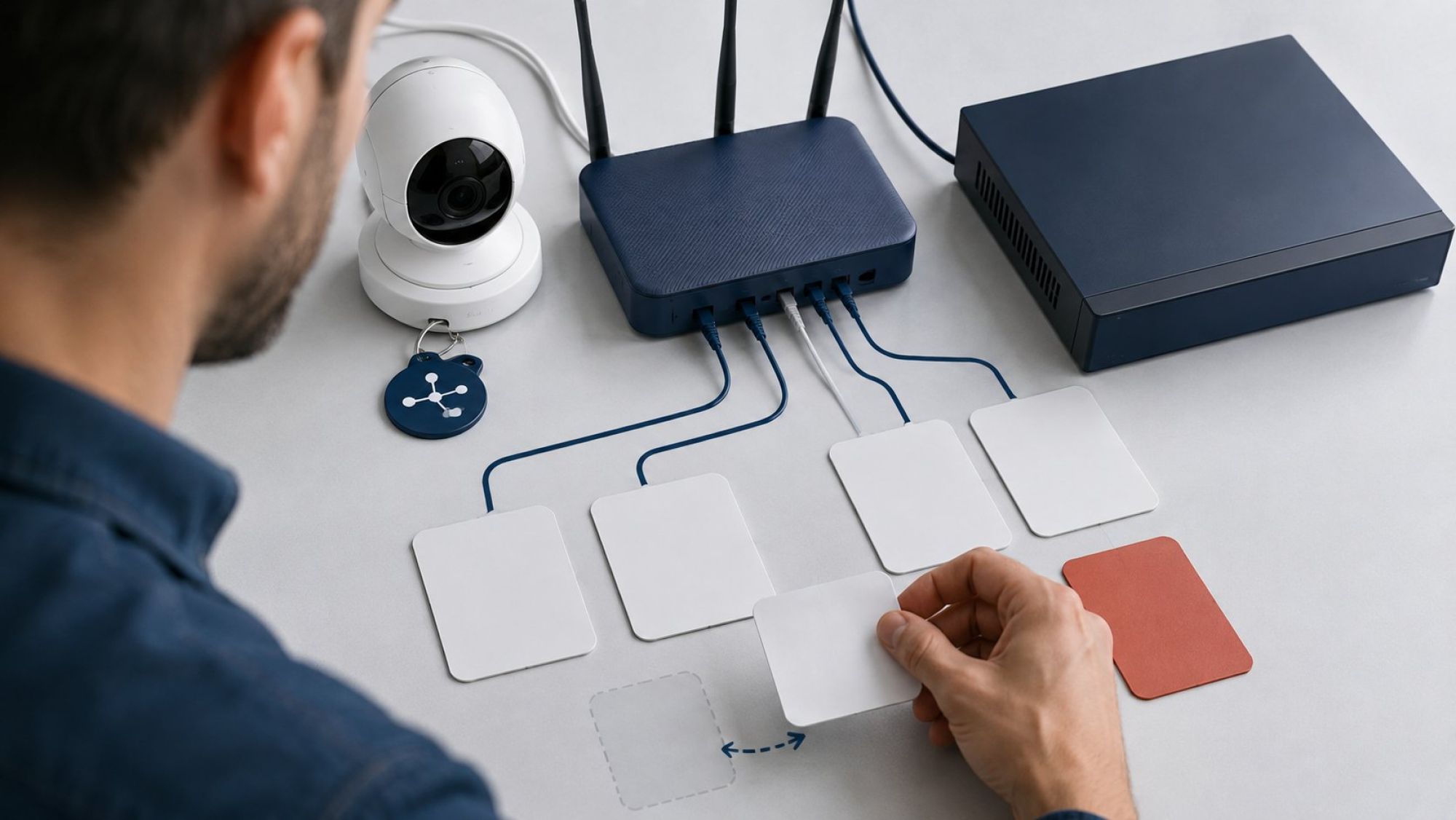
Исправная камера может исчезнуть со старого адреса после перезапуска роутера, изменения DHCP-настроек или переноса в другую сеть. Ориентироваться только на прежний IP нельзя. В таблице клиентов роутера или регистратора найдите MAC-адрес камеры и сопоставьте его с текущим IP. MAC-адрес удобен как идентификатор устройства, тогда как выданный автоматически адрес способен измениться.
Если адрес назначается по DHCP, его выдает сетевое устройство. Статический IP сохраняется в конфигурации самой камеры. Есть и промежуточный сценарий: роутер выдает адрес автоматически, но закрепляет его за определенным MAC-адресом. Названия разделов и порядок настройки различаются, поэтому тип назначения проверяют в интерфейсе камеры и по инструкции роутера.
Развилка выглядит так:
- MAC-адрес найден, но IP отличается от сохраненного в регистраторе — проверьте веб-интерфейс по текущему адресу и обновите карточку канала только после подтверждения, что это нужная камера.
- MAC-адрес не найден, хотя линк устойчив, — проверьте, в той ли локальной сети выполняется поиск и показывает ли роутер всех проводных клиентов.
- Адрес совпадает с ожидаемым, но доступ нестабилен, — проверьте версию об использовании этого IP другим устройством.
Конфликт IP — одна из возможных версий при непостоянной доступности, смене соответствия между IP и MAC в таблице роутера или соединении не с тем устройством. Ни один из этих признаков по отдельности не подтверждает конфликт: вывод можно делать только после сопоставления адресов и устройств.
Перед изменением настроек сохраните текущие MAC, IP, маску, шлюз и способ назначения адреса, не включая в запись пароли. Затем устраните одно обнаруженное расхождение и повторите проверку. Сброс настроек на этом этапе может удалить полезную конфигурацию и усложнить локализацию.
Веб-интерфейс открывается, регистратор показывает offline: где расходятся два канала доступа
Если веб-интерфейс камеры открывается по ее текущему адресу с устройства в той же сети, камера доступна на сетевом уровне. Статус offline на регистраторе в этой точке уже нельзя трактовать как полное исчезновение камеры. Нужно сравнивать два канала: прямое подключение браузера к камере и отдельное подключение регистратора к выбранному сервису камеры.
Откройте карточку проблемного канала в регистраторе и сопоставьте сохраненные IP-адрес, порт и выбранный протокол с текущим адресом камеры и документацией оборудования. Порт веб-интерфейса и порт, через который регистратор получает медиаданные, не обязательно выполняют одну функцию.
Следующая контрольная точка — статус соединения и точный код ошибки в журнале регистратора. Формулировки вроде «неверный пароль», «тайм-аут» и «неподдерживаемый формат» относятся к разным этапам подключения. Для диагностики сохраните код, полный текст сообщения и время события.
Если адрес и порт в карточке устарели, регистратор может обращаться не по тому пути. Если они совпадают, но журнал сообщает об отказе в доступе, переходите к учетным записям. Если подключение устанавливается, однако изображение не появляется, проверяйте параметры видеопотока.
Пароль принят в браузере, но отклонен по ONVIF: учетные записи и права профиля
Успешный вход через браузер подтверждает только работу той учетной записи и того интерфейса, где выполнена авторизация. В некоторых моделях для доступа по ONVIF создается отдельный пользователь либо отдельно разрешается протокольный доступ. Универсального правила для всех камер нет: наличие такого пользователя, его роль и порядок назначения прав проверяют в официальном руководстве конкретной модели.
Регистратору недостаточно просто установить соединение с устройством. Используемая им учетная запись должна иметь доступ к нужным функциям и медиапрофилю. Поэтому проверка состоит из трех вопросов:
- какая учетная запись сохранена в карточке канала;
- разрешен ли для нее выбранный способ подключения;
- доступен ли ей медиапрофиль, который запрашивает регистратор.
Если пароль камеры недавно меняли, старое значение может сохраниться в регистраторе. Браузер при этом принимает новый пароль, а регистратор продолжает отправлять прежний и получает отказ. Обновлять учетные данные следует только в штатной карточке канала и при наличии прав на устройство. Не публикуйте пароль в журнале, заявке или снимке экрана.
Заявленная совместимость с ONVIF не означает, что любая камера передаст любому регистратору все функции. Доступные профили, способы авторизации и реализованные возможности зависят от обеих моделей. При ошибке аутентификации сохраните ее точную формулировку и проверьте предусмотренный производителем порядок добавления камеры.
Камера отвечает, но кадра нет: основной поток, субпоток и кодек
Когда камера открывается, авторизация проходит, но изображения нет, сеть уже не является единственной областью проверки. Камера может отдавать несколько медиапрофилей: основной поток обычно используется для записи или просмотра с выбранными параметрами качества, дополнительный — для другого режима просмотра. Их точное назначение определяется настройками конкретной системы.
Откройте оба потока в штатном клиенте производителя, если он это позволяет, и отметьте результат отдельно: работают оба потока; работает только основной; работает только дополнительный; не открывается ни один. Если один поток доступен, а другой нет, это позволяет проверять версию о расхождении в настройках или обработке медиапрофиля, но само по себе не устанавливает причину.
Далее сопоставьте выбранные в камере кодек, разрешение и другие параметры потока с таблицей возможностей регистратора. Несовместимость медиапрофиля остается проверяемой версией до сравнения документации обеих моделей и результатов воспроизведения. Не меняйте одновременно кодек, разрешение и профиль, иначе будет сложно определить, какой параметр повлиял на результат.
Черный кадр означает только наблюдаемый результат: окно изображения открылось, но полезная картинка отсутствует. Он сам по себе не определяет неисправный узел. Тайм-аут фиксирует отсутствие ожидаемого ответа за отведенное время, а сообщение о неподдерживаемом формате указывает на отказ клиента обработать выбранные параметры. Эти наблюдения следует рассматривать вместе с журналами и документацией оборудования.
Если поток не воспроизводится даже в штатном клиенте, продолжайте проверку камеры и ее медиапрофиля. Если штатный клиент показывает оба потока, а регистратор — ни одного, сравните совместимость и настройки канала. Если регистратор принимает субпоток, но не основной, отдельно проверьте параметры основного профиля.
Камера видна локально, но недоступна из приложения: облачный статус, DNS и маршрут наружу
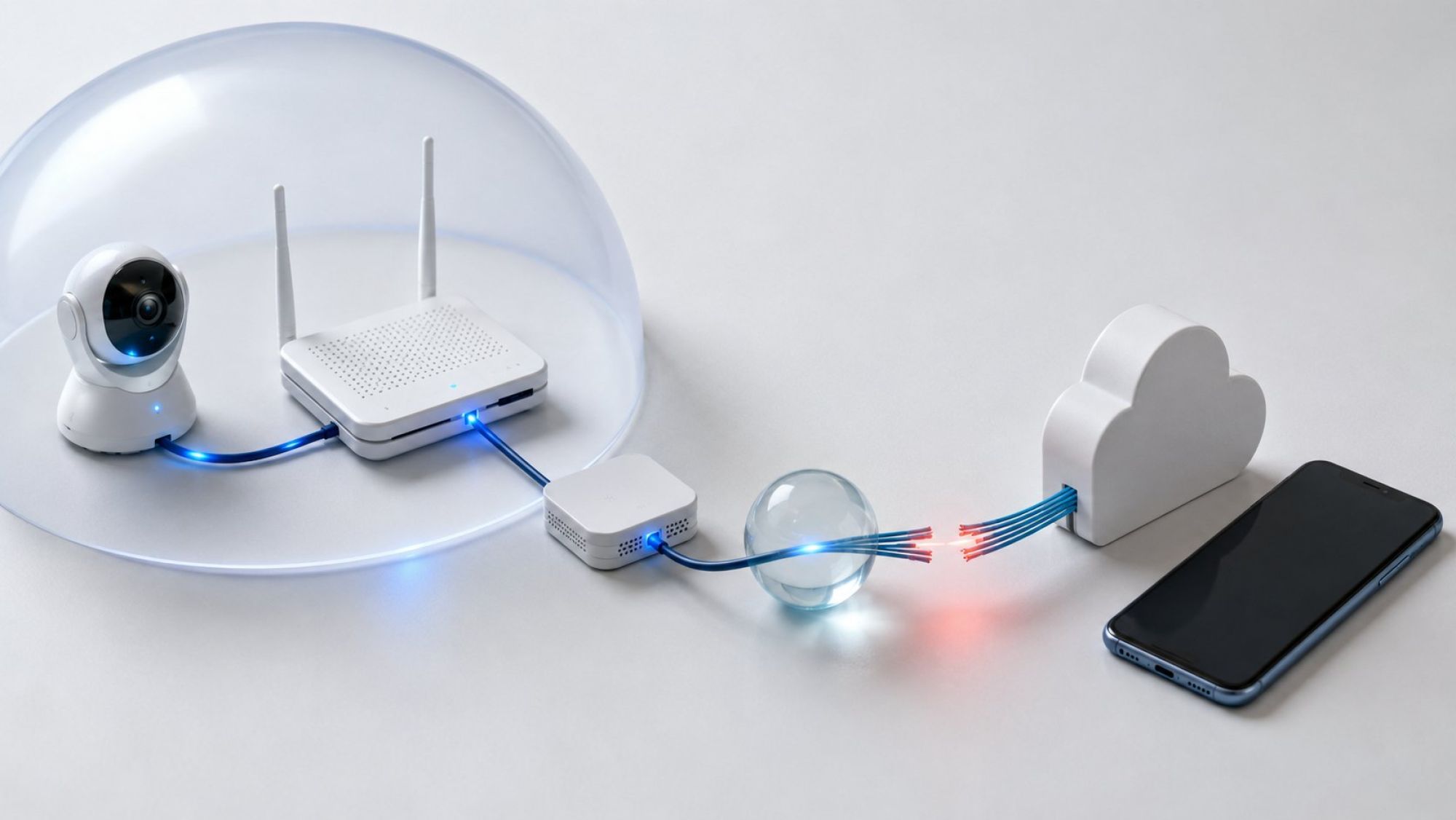
Локально открывающийся веб-интерфейс и работающий видеопоток подтверждают путь внутри сети, но не удаленный доступ. Мобильное приложение может использовать фирменное облако, VPN либо иной настроенный владельцем маршрут. Эти схемы нельзя считать взаимозаменяемыми: у каждой собственная точка подключения и собственные статусы.
Если применяется сервис производителя, найдите в штатном интерфейсе камеры его состояние: подключен, отключен, ошибка соединения или другой предусмотренный моделью статус. Оценивать облачное подключение только по локальному изображению нельзя — это разные каналы.
Если камера имеет встроенную сетевую диагностику, отдельно проверьте доступность указанного шлюза и работу DNS. Шлюз нужен для выхода из локальной сети, а DNS — для преобразования имен сервисов в сетевые адреса. Названия тестов и доступность таких функций зависят от модели; использовать следует только предусмотренные производителем средства.
Результаты образуют еще одну развилку:
- локальный доступ работает, облачный статус сообщает о соединении — проверяются учетная запись приложения и привязка разрешенного устройства;
- локальный доступ работает, но облачный статус показывает ошибку — сравниваются настройки шлюза, DNS и официальная схема подключения сервиса;
- через VPN камера доступна, а через фирменное облако нет — проверка смещается к облачному маршруту;
- локальный доступ также потерян — возвращаются к адресу, линку и питанию, а не начинают с приложения.
Прямую публикацию веб-интерфейса камеры в интернете нельзя использовать как универсальное решение. Проброс портов, VPN и фирменное облако имеют разные требования и риски. Способ удаленного подключения выбирают по документации производителя и правилам сети.
Таблица контрольных точек: какой результат передать специалисту по сети или камере
Диагностическая запись должна показывать маршрут сигнала и наблюдаемый результат на каждой точке.
| Контрольная точка | Что зафиксировать | Что означает результат | Следующий шаг |
|---|---|---|---|
| Порт и питание | Номер порта, состояние индикатора, PoE-статус, отображаемую мощность, устойчивость линка | Позволяет разделить отсутствие питания, отсутствие линка и циклическое переподключение без вывода о конкретной причине | При отсутствии питания или линка проверить порт, доступные соединения, кабельную линию и совместимость PoE |
| Идентификация в сети | MAC-адрес, текущий IP, маску, шлюз и способ назначения адреса | Показывает, найдено ли устройство и совпадает ли его адрес с настройкой регистратора; возможный конфликт требует отдельного подтверждения | Сопоставить IP и MAC, затем устранить одно выявленное расхождение |
| Прямой доступ | Открывается ли веб-интерфейс по текущему адресу из той же сети, время проверки и текст ошибки | Успешное открытие подтверждает локальную сетевую доступность интерфейса, но не работу канала регистратора | Если интерфейс доступен, перейти к настройкам регистратора; если нет — вернуться к адресу и линку |
| Регистратор | Адрес и порт канала, выбранный протокол, код, текст и время ошибки | Помогает определить этап, на котором расходятся прямой доступ и подключение регистратора | Проверить адрес и порт, затем перейти к авторизации или видеопотоку согласно сообщению |
| Авторизация | Тип учетной записи, разрешенный способ подключения и наличие требуемых прав без указания пароля | Показывает, может ли регистратор использовать нужный интерфейс и медиапрофиль | Сверить права и порядок добавления камеры с документацией обеих моделей |
| Видео | Результаты основного и дополнительного потоков в штатном клиенте и регистраторе: кадр, черный экран, тайм-аут или сообщение о формате | Позволяет проверить версию о расхождении параметров или обработки медиапрофиля; черный кадр сам по себе причину не устанавливает | Сопоставить кодек, разрешение и профиль с возможностями регистратора, меняя по одному параметру |
| Удаленный доступ | Локальную доступность, статус фирменного сервиса, результаты штатных проверок шлюза и DNS | Отделяет локальный видеоканал от облачного или другого внешнего маршрута | При рабочем локальном доступе проверить учетную запись, привязку устройства и предусмотренную производителем схему подключения |
Диагностический журнал экспортируют только штатным способом, описанным производителем. Перед передачей файла нужно убрать либо скрыть пароли, ключи, внешние адреса и другие закрытые конфигурационные данные. Если порядок обезличивания не указан, специалисту можно передать точный код, текст и время ошибки, предварительно согласовав состав полного файла.
Обращаться за ремонтом или диагностикой камеры видеонаблюдения следует с зафиксированными результатами проверки питания и линка, текущими MAC- и IP-адресами, статусом прямого доступа, ошибкой регистратора, результатами авторизации и воспроизведения обоих потоков, а при проблеме удаленного доступа — со статусом облачного сервиса, шлюза и DNS. Такой набор наблюдений показывает, на какой развилке остановилась диагностика, и не требует заранее объявлять неисправными камеру, кабель или регистратор.