Первый запуск Smart TV: сеть, обновления, изображение и звук
Не нашли ответ на свой вопрос?
Мы готовы помочь вам:
- Проконсультируем!
- Подберем квалифицированного мастера!
- Отремонтируем вашу технику!
Первый запуск Smart TV после установки: сеть, обновления, изображение и звук
Физически закрепить экран и подключить питание недостаточно: после первого включения Smart TV предстоит связать с домашней сетью, задать региональные параметры, проверить обновления и настроить подключенные устройства. Эти действия лучше выполнять последовательно. От сети зависят работа интернет-функций и загрузка обновлений, от региона — состав доступных сервисов, а от возможностей конкретных разъемов — режимы изображения и маршрут звука.
Установка телевизоров фактически завершается тогда, когда устройство подключается к интернету, воспроизводит контент из встроенного приложения и с внешнего источника, а также передает звук на выбранную акустику. Названия разделов меню у разных платформ и версий системы различаются, поэтому ориентироваться следует на смысл настроек, подсказки на экране и руководство конкретной модели.
Сервис по установке телевизоров может включать проверку сети непосредственно в точке монтажа, выбор портов по руководству устройства, подключение приставки, консоли или медиаплеера, коммутацию совместимой акустики и контроль изображения и звука на используемых источниках. Такой порядок помогает проверить не только физическое размещение экрана, но и основные функции телевизора после первого включения.
Wi‑Fi или Ethernet: выбор соединения по расположению телевизора и качеству сигнала
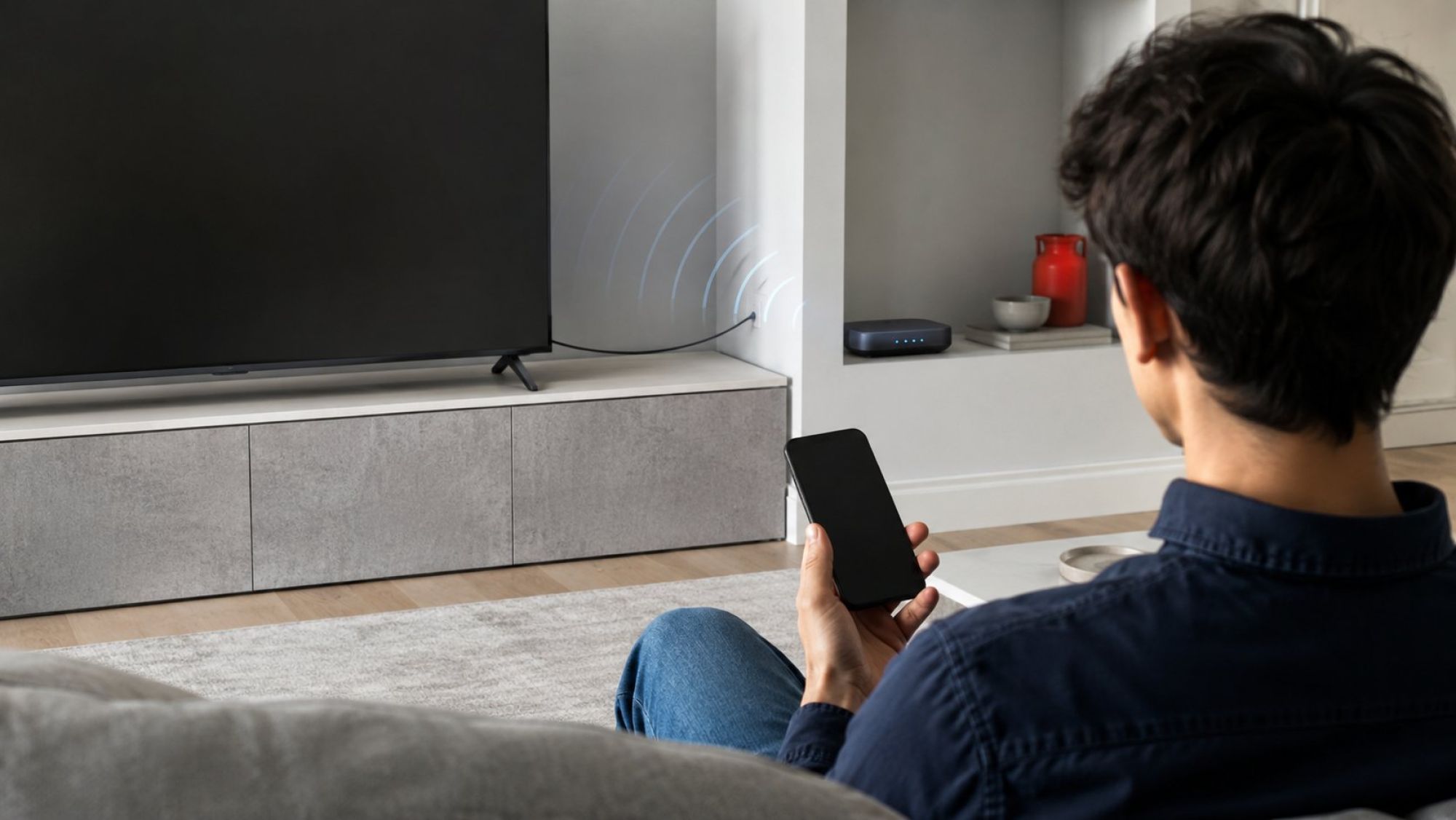
Сетевое подключение стоит настроить до входа в аккаунт и обновления системы. Сначала оцените Wi‑Fi именно в точке установки: рядом с телевизором откройте на телефоне или ноутбуке несколько страниц и запустите видео. Важна не только видимая шкала сигнала, но и устойчивость соединения. Если сеть периодически исчезает или воспроизведение часто прерывается, телевизор может столкнуться с теми же условиями.
На распространение сигнала влияют расстояние до роутера, стены, мебель и расположенная рядом техника. Экран телевизора и ниша также могут ухудшать прием по сравнению с открытой точкой в комнате. Поэтому результат проверки возле дивана не всегда характеризует связь непосредственно за установленным телевизором.
Если телевизор и роутер поддерживают два диапазона, выбор между 2,4 и 5 ГГц делают по фактическому качеству соединения. Диапазон 2,4 ГГц обычно лучше проходит через препятствия, но может сильнее пересекаться с другими бытовыми беспроводными сетями. Диапазон 5 ГГц нередко удобен на небольшом расстоянии от роутера, однако его сигнал может быстрее ослабевать за стенами. Фиксированной скорости ни один вариант не гарантирует: результат зависит от оборудования, помех и планировки.
При нестабильном Wi‑Fi разумно использовать Ethernet, если у телевизора есть соответствующий порт и кабель можно проложить без натяжения и перегибов. Проводное подключение меньше зависит от состояния радиоэфира, хотя фактические возможности соединения определяются интерфейсами телевизора и роутера. После подключения откройте сетевой статус и убедитесь, что устройство получило доступ именно к интернету, а не только соединилось с домашней сетью.
Затем проверьте дату, время и часовой пояс. Если предусмотрена автоматическая синхронизация, ее можно оставить включенной, предварительно убедившись, что часовой пояс определен верно. Контрольный результат этапа — телевизор видит домашнюю сеть, получает доступ к интернету и сохраняет правильное местное время.
Язык, регион и часовой пояс: какие функции зависят от выбранной страны
Язык интерфейса и страна использования — разные параметры. Первый отвечает преимущественно за подписи в меню, второй может влиять на магазин приложений, доступные сервисы и параметры телевизионного вещания. Поэтому выбирать другую страну только ради привычного языка не следует: русский интерфейс сам по себе не означает, что регион устройства нужно изменить.
Указывайте фактическую страну использования и подходящий часовой пояс. Набор приложений зависит не только от платформы, но и от региона, модели, версии программного обеспечения и решений владельца сервиса. Отсутствие приложения в магазине само по себе не доказывает неисправность телевизора. Сначала следует проверить его официальную совместимость с конкретной платформой и регионом.
Региональные параметры могут определять формат времени и доступные сценарии настройки вещания. Если используется антенна или кабельная сеть, при поиске каналов выбирайте параметры, соответствующие фактическому способу приема. Универсально переносить настройки с телевизора другой марки нельзя: разные платформы организуют первоначальный запуск по-своему.
Перед подтверждением выбора прочитайте пояснение на экране. Возможность последующей смены страны и ее последствия зависят от модели и платформы, поэтому порядок действий следует уточнять в официальном руководстве телевизора. Контрольный результат этого этапа — понятный язык меню, фактический регион, правильные дата, время и часовой пояс.
Аккаунт и разрешения: что получает профиль владельца телевизора
Учетная запись платформы может понадобиться для загрузки приложений из фирменного магазина и использования связанных сервисов. Необходимость входа зависит от модели, платформы и выбранной функции. Если мастер настройки позволяет продолжить без аккаунта, основные возможности телевизора можно проверить до авторизации.
Входить следует в собственную учетную запись, к которой у владельца сохранен доступ. Если телевизор настраивает другой человек, данные для входа лучше вводить самостоятельно. После авторизации убедитесь, что активен нужный профиль, а порядок выхода или смены пользователя понятен. Это особенно важно для телевизора в съемном жилье или общем помещении.
При появлении соглашений и запросов разрешений внимательно читайте пояснения на экране и выбирайте только понятные варианты. Состав пунктов, их назначение и возможность изменить решение позднее определяются конкретной платформой. Подробности об использовании данных и управлении учетной записью следует проверять в официальной политике и справке соответствующего сервиса.
Не подтверждайте незнакомый пункт только ради быстрого завершения мастера. Если назначение настройки неясно, можно остановиться на этом шаге и обратиться к руководству телевизора или официальной документации платформы. После завершения проверьте, какой профиль используется и где находятся доступные параметры учетной записи.
Обновление прошивки: последовательность загрузки, установки и перезапуска
До тонкой настройки изображения и внешних устройств проверьте системное обновление. Сначала откройте сведения о телевизоре или раздел поддержки и запишите текущую версию. Затем используйте встроенную проверку обновлений через обычное меню устройства.
Если система предлагает загрузку или установку, следуйте инструкции на экране конкретной модели. Телевизор может показывать этапы процесса и запрашивать подтверждение отдельных действий. Не вмешивайтесь в установку, если производитель прямо предписывает дождаться ее завершения, сохранить питание или не выполнять команды до появления рабочего экрана.
Для обновления используйте предусмотренный производителем способ. Не следует устанавливать файл для похожей модели, применять стороннюю прошивку или открывать инженерное меню: совместимость программного обеспечения определяется точной моделью и аппаратной версией телевизора.
После завершения действий снова откройте сведения о системе и сравните номер версии. Затем проверьте подключение к сети и запустите одно встроенное приложение. Если телевизор предлагает следующий штатный этап, продолжайте только по его экранной инструкции. После проверки системы можно переходить к изображению и работе HDMI-входов.
HDMI, игровая приставка и медиаплеер: как проверить распознавание каждого входа
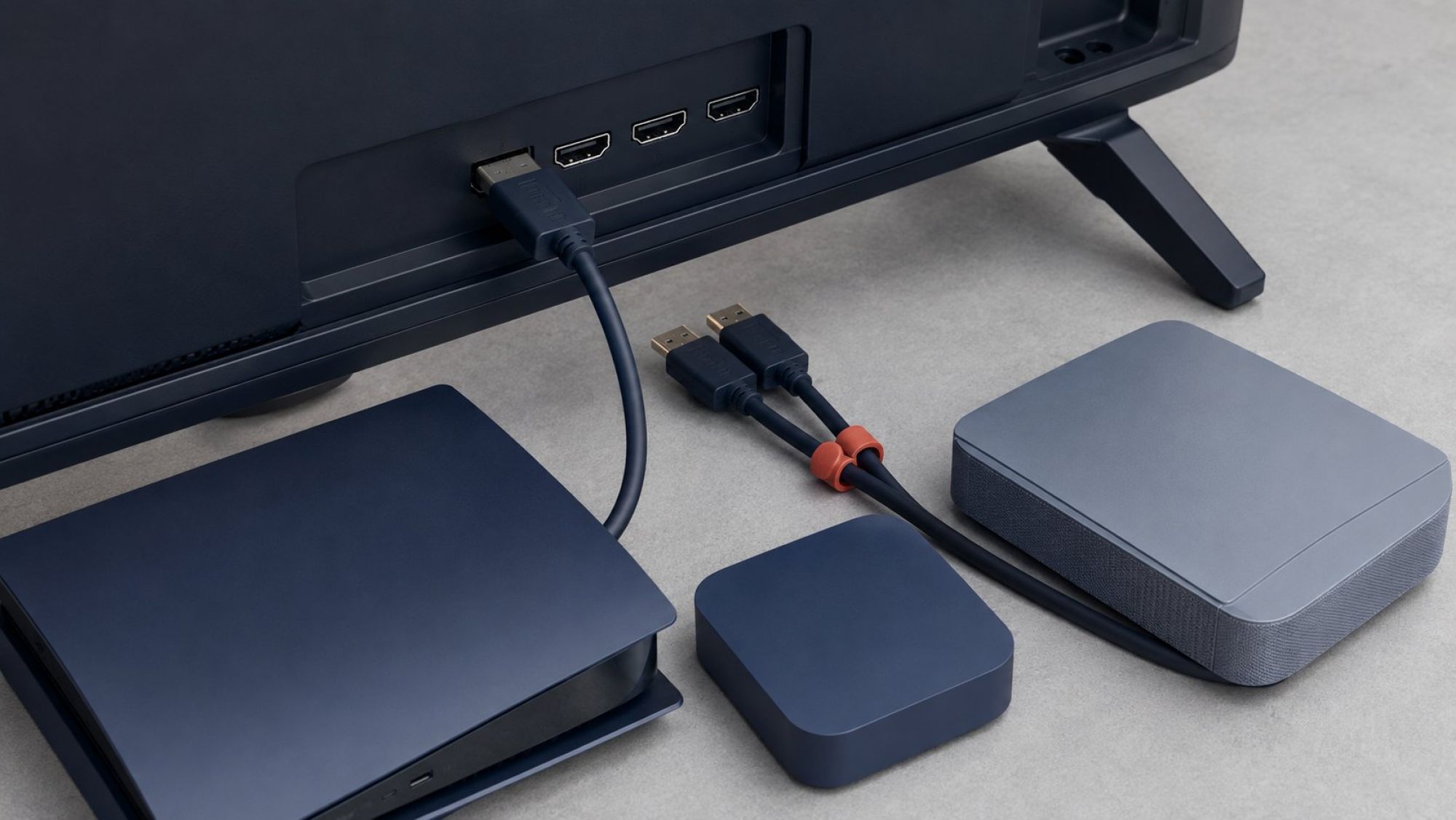
Встроенные приложения и HDMI-источники нужно проверять раздельно. Если потоковое видео воспроизводится на самом телевизоре, это еще ничего не говорит о кабеле и настройках приставки. И наоборот, нормальная картинка с медиаплеера не подтверждает работу сетевых сервисов.
Подключайте внешние устройства по одному и присваивайте входам понятные имена: например, «Приставка», «Консоль» или «Медиаплеер». Тогда при переключении будет видно не только обозначение разъема, но и ожидаемый источник. Автоматически определенное название стоит проверить: телевизор может обозначить класс устройства неточно.
Перед выбором порта откройте схему разъемов в руководстве своей модели. Возможности HDMI-входов могут различаться. Поддержка 4K, HDR, VRR и режимов с повышенной частотой зависит от конкретного порта, параметров телевизора, источника и кабеля. Если один из разъемов предназначен для подключения аудиосистемы, это будет указано в маркировке и руководстве модели.
После включения источника вызовите доступную информацию о сигнале и сравните ее с выбранным режимом на приставке или консоли. Оценивайте то, что телевизор фактически принимает: разрешение, HDR и другие доступные признаки режима. Само наличие изображения не подтверждает, что источник передает наиболее подходящий из поддерживаемых форматов.
Если экран остается черным, сигнал пропадает или режим определяется неверно, разделите проверку на несколько шагов. Сначала перезапустите источник штатным способом и проверьте его настройки вывода. Затем переподключите кабель на обоих концах. После этого испытайте другой подходящий кабель или совместимый порт, сверяясь с руководством. Изменение только одного элемента за попытку помогает понять, связан ли результат с источником, кабелем или разъемом.
Для режимов с повышенными требованиями используйте кабель, характеристики которого соответствуют подключаемому оборудованию. Возможности консоли, медиаплеера и конкретного HDMI-входа следует сверять с документацией устройств. После проверки оставьте понятные названия входов и зафиксируйте, к какому порту подключен каждый источник.
Тестовая сцена вместо настройки на глаз: яркость, формат кадра и обработка движения
После обновления и проверки источников выберите один режим изображения как отправную точку. Его название и алгоритмы зависят от производителя, поэтому универсально правильного варианта нет. Сравнивать режимы нужно на одном и том же фрагменте, при неизменном освещении комнаты и отдельно для каждого важного источника: телевизор может использовать разные настройки для встроенного приложения, HDMI и HDR-сигнала.
Начните с кадра, где хорошо видны границы изображения: титры, рамка, игровая панель или другой знакомый элемент у краев экрана. Проверьте, не обрезаны ли надписи и сохраняются ли правильные пропорции объектов. Если края исчезают, найдите настройку формата кадра или отображения исходной области. Термин overscan означает обработку, при которой часть изображения выходит за видимую область, но название соответствующего переключателя у конкретного телевизора может быть другим.
Для оценки деталей используйте знакомые темную и светлую сцены. В темном фрагменте должны различаться близкие оттенки, а не сливаться в одно пятно. В светлом — сохраняться фактура облаков, одежды и освещенных поверхностей. Меняйте один параметр за раз и возвращайтесь к исходному значению, если улучшение одной сцены уничтожает детали в другой. Настройка общей яркости экрана и уровень черного могут выполнять разные задачи, поэтому ориентируйтесь на описание в меню модели.
Обработку движения удобнее сравнивать на фрагменте с равномерной панорамой, бегущей строкой или объектом, который движется с постоянной скоростью. Переключая доступные варианты, следите одновременно за плавностью и появлением лишних контуров вокруг объектов. Более плавное движение не всегда выглядит естественнее; выбор зависит от типа контента и предпочтений зрителя.
Тестовый ролик должен запускаться в известном режиме сигнала. Не следует оценивать HDR по ролику, который телевизор принимает как обычное видео, или сравнивать два источника с разными настройками. Итог этого этапа — правильный формат кадра, различимые детали в светлых и темных участках и приемлемое движение без попытки назначить субъективные значения универсальным стандартом.
Динамики, саундбар и ресивер: выбор выхода между eARC, оптикой и Bluetooth
Начните проверку звука со встроенных динамиков. Запустите знакомый фрагмент с речью и убедитесь, что звук воспроизводится без пропаданий и заметного рассогласования с изображением. Затем уменьшите громкость и переключитесь на внешнюю аудиосистему. Если встроенные динамики работают нормально, дальнейшую проверку можно сосредоточить на выбранном внешнем подключении.
Перед подключением саундбара или ресивера откройте руководства телевизора и аудиосистемы. Использовать ARC или eARC следует только в том случае, если соответствующая функция указана для обоих устройств и нужных разъемов. Порядок выбора внешней аудиосистемы, включения возвратного аудиоканала и управления связанными HDMI-устройствами зависит от модели; выполняйте эти действия по инструкциям обоих производителей.
При использовании оптического соединения проверьте наличие соответствующих разъемов и выберите предусмотренный цифровой выход в меню телевизора. Допустимый формат передачи необходимо сверить с руководствами телевизора и принимающего устройства. Если звук отсутствует, сначала вернитесь к поддерживаемому обоими устройствами варианту и повторите проверку на знакомом фрагменте.
Bluetooth можно рассматривать, если этот способ поддерживают телевизор и аудиоустройство. После сопряжения проверьте речь, звуки интерфейса и сцену с отчетливо видимым моментом действия. Если заметно рассогласование, используйте коррекцию синхронизации только при наличии такой функции в руководстве телевизора или аудиосистемы. Название настройки и порядок ее применения зависят от конкретного оборудования.
Проверяйте маршрут звука отдельно для каждого используемого источника. Встроенное приложение, медиаплеер и консоль могут использовать разные настройки вывода. Последовательно запустите знакомый фрагмент во встроенном приложении и на каждом HDMI-устройстве, убедитесь, что выбран нужный аудиовыход, звук не пропадает, а речь совпадает с изображением.
Контрольный результат первого запуска можно сформулировать предметно: телевизор подключен к сети, региональные параметры проверены, штатное обновление выполнено по экранной инструкции, внешние источники распознаны, кадр отображается без нежелательной обрезки, а звук поступает на выбранные динамики или совместимую аудиосистему.