
Умная колонка как устроена и чем полезна в обычной жизни
Не нашли ответ на свой вопрос?
Мы готовы помочь вам:
- Проконсультируем!
- Подберем квалифицированного мастера!
- Отремонтируем вашу технику!
Умная колонка простыми словами
Разбираемся, что такое умная колонка, как она слушает команды, подключается к интернету и помогает в быту с музыкой, напоминаниями, учебой и управлением домом.
Основы без иллюзий
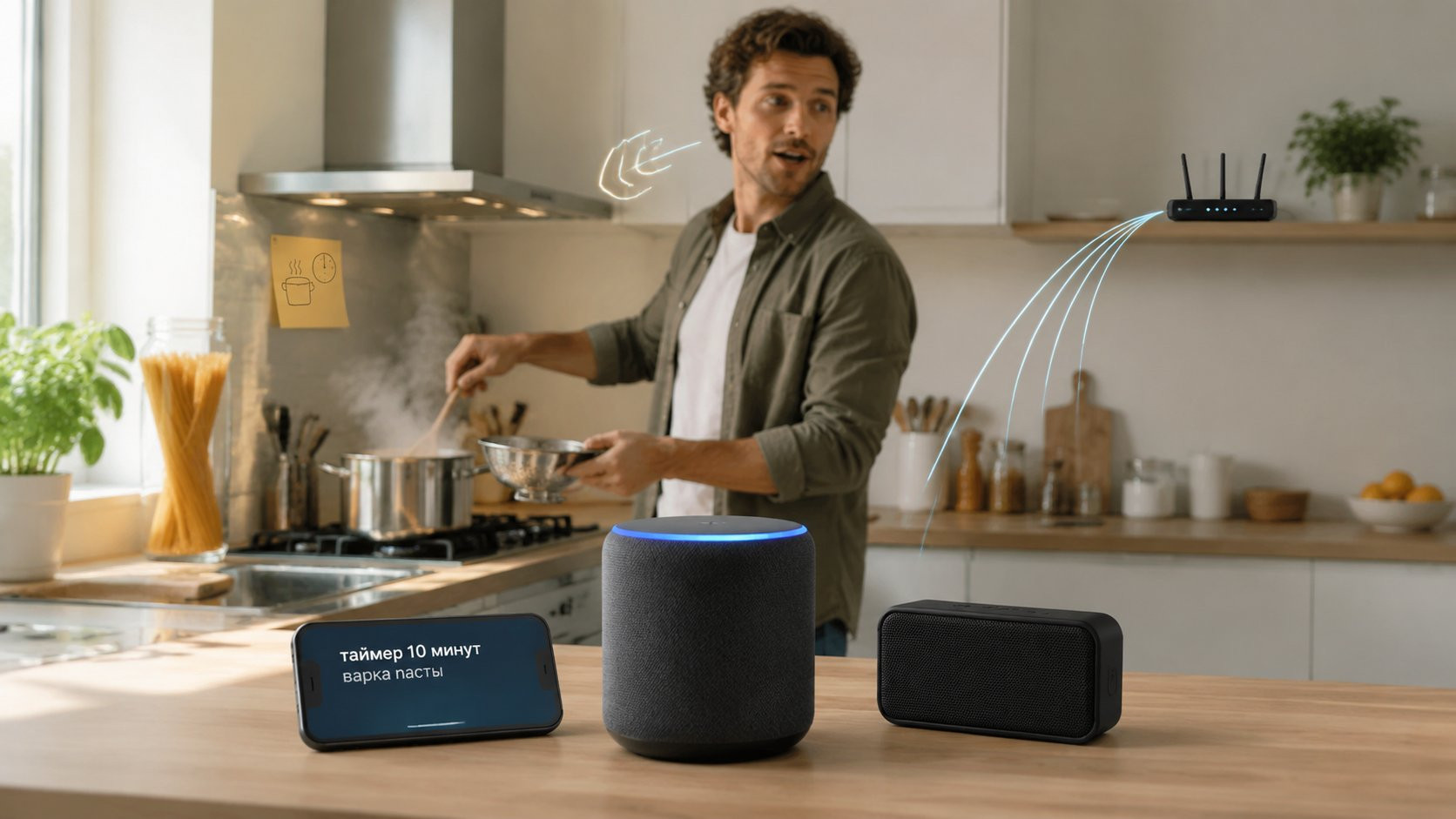
Умная колонка нужна не для понтов, а для рутинных дел: разбудить, сказать прогноз, включить плейлист, напомнить про дела, запустить сказку ребенку, когда руки заняты.
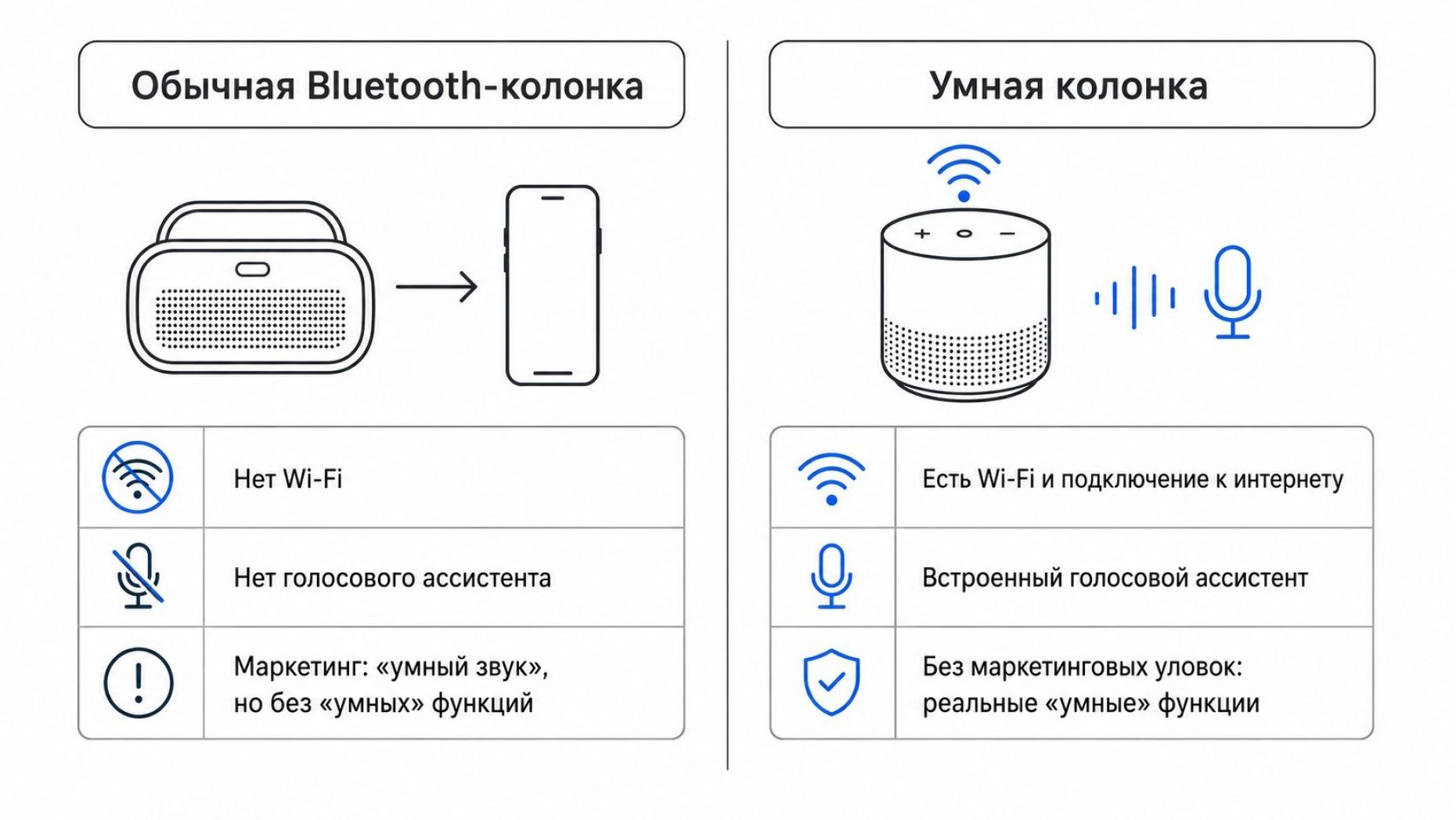
Ключевой признак умной колонки — она соединяется с интернетом по Wi‑Fi и реагирует на голос без кнопок, через ассистента вроде Алисы, Салюта, Маруси или Alexa.
Обычная Bluetooth‑колонка — это просто внешний динамик: без сети, без ассистента, работает только как «громкоговоритель» для телефона или ноутбука.
Если устройство не умеет подключаться к Wi‑Fi и не обрабатывает голосовые команды, то это не умная колонка, даже если на коробке написали модное слово.
| Параметр | Обычная колонка | Умная колонка |
|---|---|---|
| Управление | Кнопки, телефон | Голос, приложение, кнопки |
| Интернет | Не нужен | Нужен стабильный Wi‑Fi |
| Голосовой ассистент | Нет | Есть, понимает команды |
Где тут начинается развод? Маркетинг любит слова «смарт», «умная», «голосовое управление». Но если по факту колонка только подключается по Bluetooth и максимум реагирует на одну кнопку «ответить на звонок», это все еще обычный динамик.
- На коробке написано «Smart» или «AI», но в описании нет Wi‑Fi и ассистента — перед вами просто колонка.
- Продавец говорит «управляется голосом», а на деле это одна‑две прошитые фразы без интернета — это не умная колонка.
- Если все управление идет через телефон и приложение, а не напрямую голосом — это усилитель для смартфона, а не самостоятельное устройство.
Критерий «если‑то»: если устройство не подключается к Wi‑Fi и не просит вас войти в аккаунт ассистента, это не умная колонка, как бы ее ни называл продавец.
Типичная ошибка — взять колонку «просто играть музыку» и ждать чудес: в итоге все равно приходится лезть в телефон, искать треки и тыкать по экрану.
Если дома уже есть нормальная Bluetooth‑колонка и задача только «погромче звук с телефона», то переплата за «умность» почти ничего не даст.
Зато когда нужно вслух попросить поставить таймер на макароны, включить детскую песню или напомнить о важном звонке, голосовое управление экономит время и нервы.
Сильная сторона умной колонки — она работает как голосовой пульт к информации и части техники: свет, розетки, телевизор, если все это поддерживает нужный ассистент.
Если в квартире слабый Wi‑Fi или нет домашнего интернета, то колонка будет тормозить, ошибаться в ответах и быстро превратится в дорогой ночник.
Сейчас имеет смысл честно прикинуть три задачи, которые надоело делать вручную: заводить будильники, писать списки покупок, следить за готовкой, включать сказки или музыку.
Жизненные задачи
Удобнее всего думать о колонке через конкретные сценки, а не через «миллион функций».
Утро. Вы только открыли глаза и говорите: «Алиса, поставь будильник на 7:30 на завтра», «Маруся, какая погода сегодня?», «Салют, включи утренние новости». Никакого тянущегося поиска по приложениям.
Дела и учеба. Пока собираетесь или занимаетесь своими делами, колонка берет на себя мелочи: «Салют, напомни позвонить маме в 8 вечера», «Алиса, добавь в список покупок яйца и молоко», «Маруся, как будет “стол” по‑английски?». Школьнику не нужно отвлекаться на телефон ради каждого слова.
Вечер. Когда хочется выдохнуть, работает простой набор: «Маруся, включи спокойную музыку», «Алиса, расскажи сказку про дракона», «Салют, выключи свет в спальне» — если дома есть умные лампы или розетки.
Главное не строить иллюзий: умная колонка — это не мультитул и не замена всем гаджетам. Это голосовой пульт к информации и части техники.
Что сделать сейчас: придумать 2–3 свои сцены, где вам реально надоело возиться с телефоном (будильники, таймеры, списки, сказки) и держать их в голове. Если таких сцен не набирается, велика шанс, что колонка у вас станет просто еще одной розеткой с подсветкой.
Внутренности по‑простому
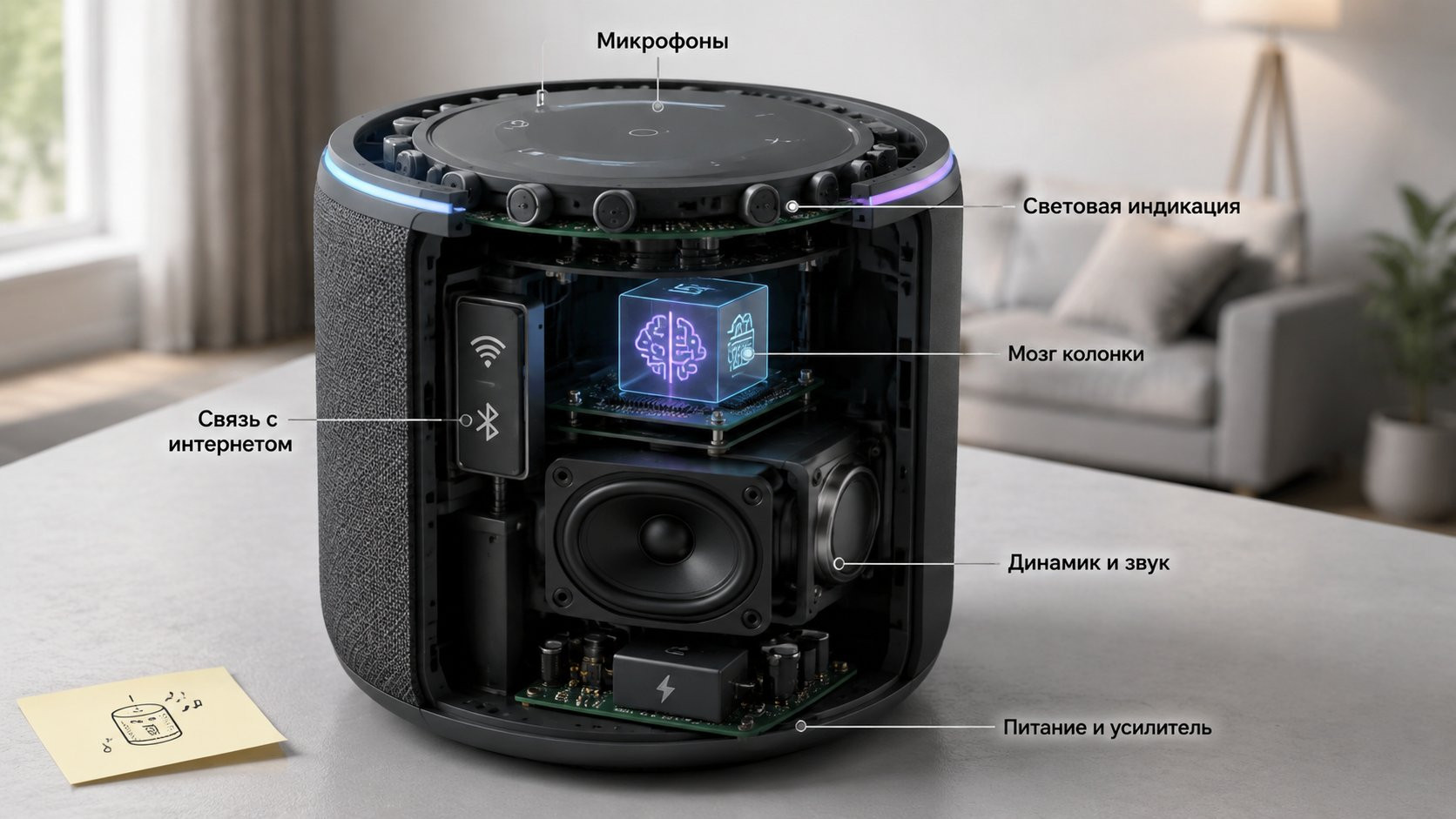
Умная колонка внутри устроена просто: несколько микрофонов, динамики, маленький «компьютер», модули связи и пара важных кнопок.
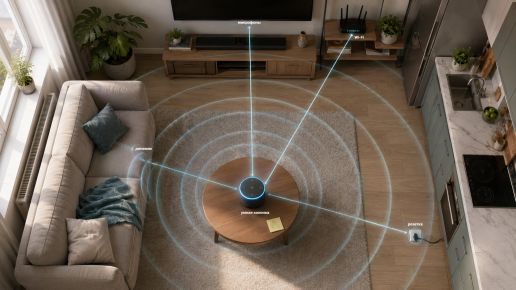
Чтобы не переплатить за лишнее, стоит понять, за что отвечает каждая часть и как это ощущается в квартире.
| Элемент | Что делает | Как заметите в жизни |
|---|---|---|
| Микрофоны | Улавливают голос и шум вокруг | Колонка слышит из кухни, может реагировать, даже если говорите не рядом |
| Динамики | Воспроизводят речь, музыку, звуки уведомлений | Громкость, басы, разборчивость речи ассистента и треков |
| Процессор («мозг») | Обрабатывает сигнал, запускает ассистента и приложения | Ответы приходят быстро, колонка не «задумывается» на простых командах |
| Wi‑Fi‑модуль | Соединяет колонку с интернетом | Ассистент находит музыку, погоду, новости без задержек |
| Bluetooth‑модуль | Подключает телефон или ноутбук как источник звука | Можно пустить звук с фильма или игры через колонку без проводов |
| Кнопка микрофона | Физически отключает прослушивание | После нажатия колонка не реагирует на имя ассистента, пока не включить снова |
| Световое кольцо/индикатор | Показывает режим работы | По цвету и миганию понятно, слышит ли колонка, думает или нет сети |
Если дома плохой Wi‑Fi, колонка будет «думать», зависать и часто отвечать, что нет подключения, даже если начинка у нее дорогая.
Типичная ошибка — задвинуть устройство в угол, за телевизор или под полку: в глухом месте микрофоны ловят только гул, а ассистент переспрашивает и включает не то.
Сейчас полезно в голове наметить место для колонки: рядом с розеткой, не прижатое к стенам и не вплотную к телевизору или колонкам домашнего кинотеатра.
Как это влияет
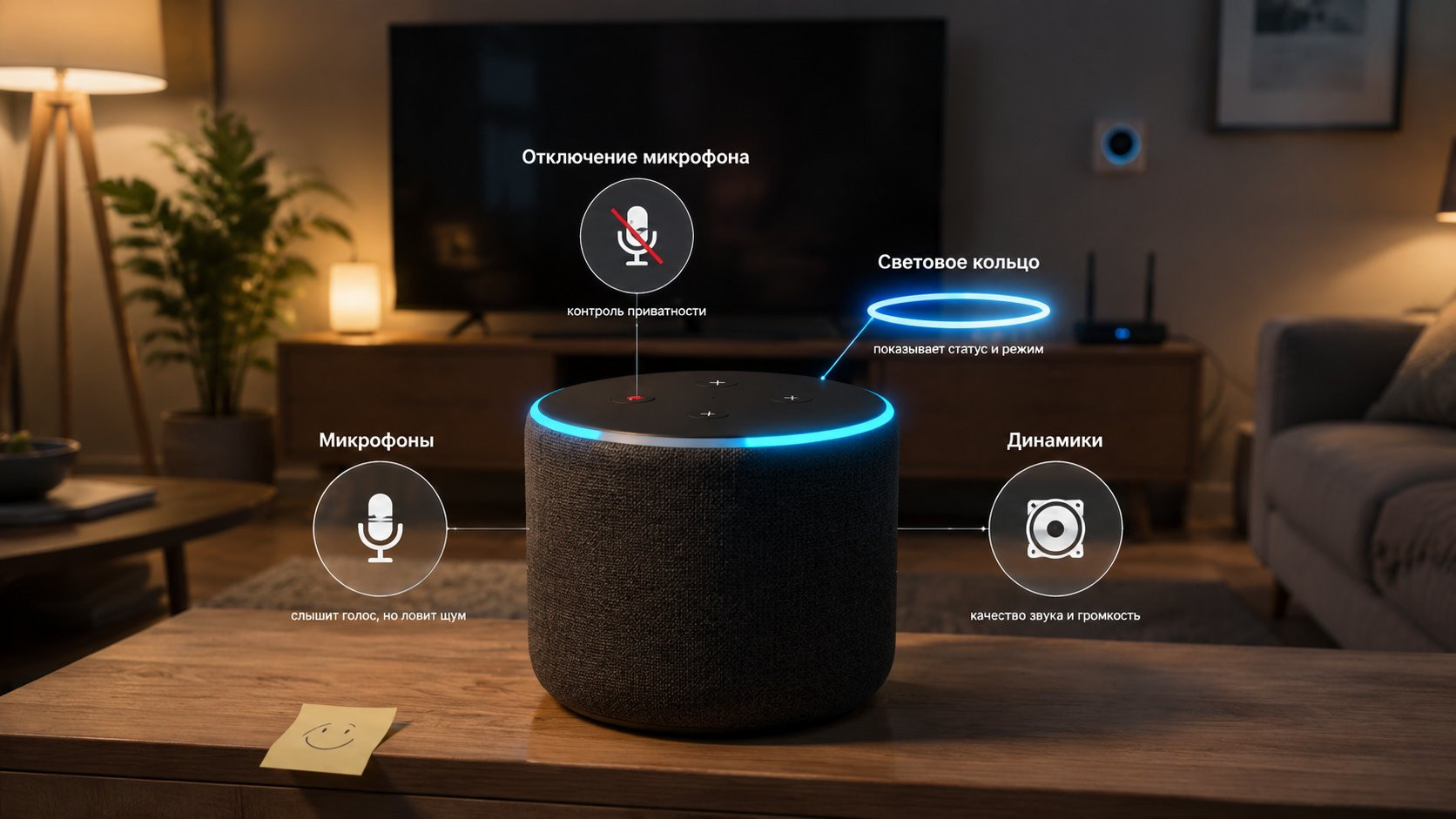
Количество микрофонов отвечает за то, насколько уверенно колонка различает голос на фоне шума: чем их больше, тем легче ее окликнуть из другой комнаты, но тем сильнее она реагирует на телевизор и музыку.
Качество динамиков напрямую бьет по кошельку: хорошие низкие частоты и чистый звук стоят дороже, зато колонка спокойно заменяет отдельную акустику в комнате.
Кнопка отключения микрофона нужна для спокойствия, когда не хочется, чтобы ассистент слушал разговоры, но после ее нажатия колонка перестает реагировать на имя и создается ощущение, что она «сломалась».
Световое кольцо помогает понять, что происходит без приложений: индикатор мигает — колонка слушает и обрабатывает команду, горит ровным светом особого цвета — ждет обращения, другая индикация сигнализирует об ошибке сети или выключенном микрофоне.
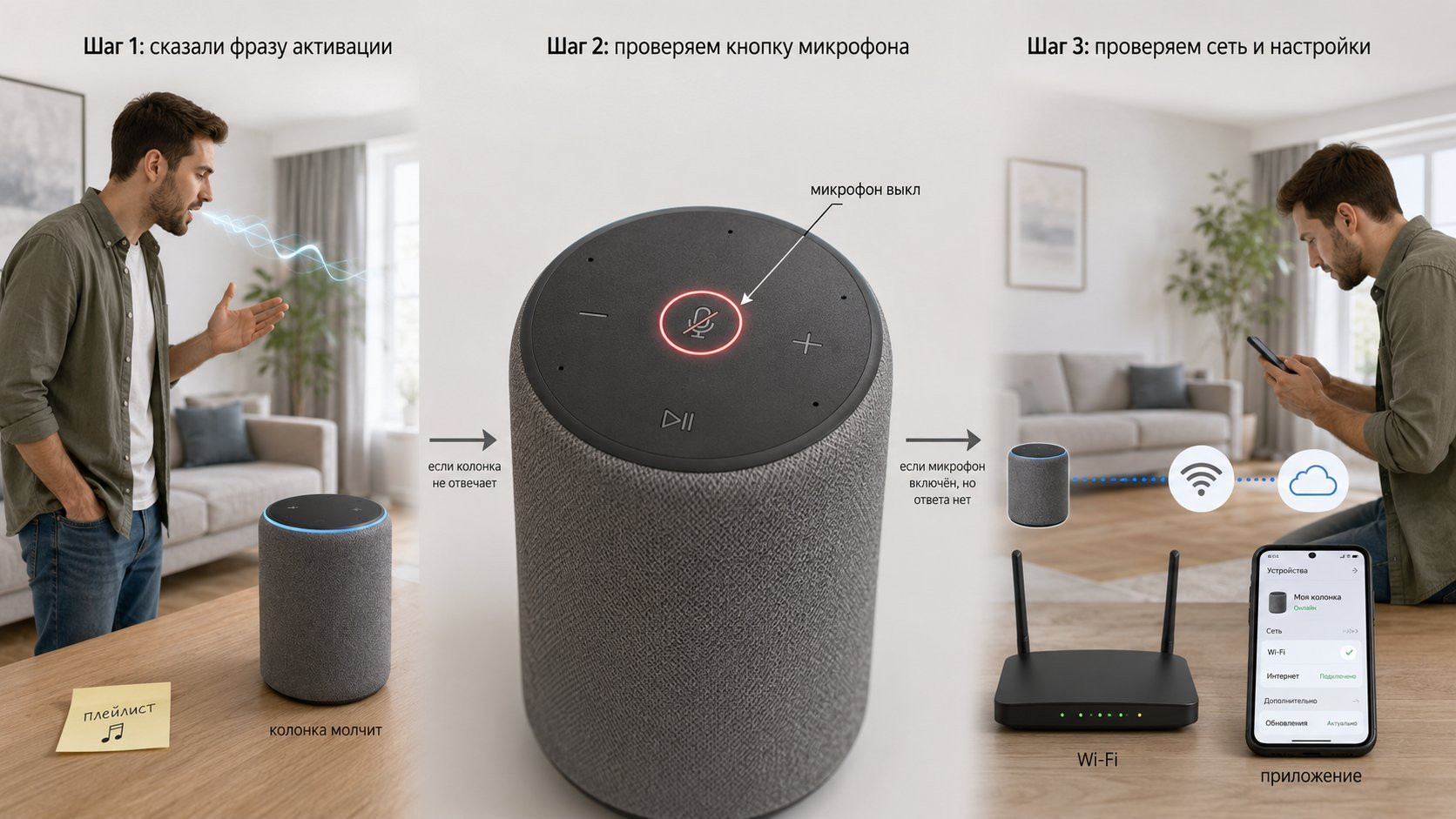
Типичный сценарий: человек говорит фразу активации, колонка молчит — сначала стоит проверить, не нажата ли кнопка микрофона, горит ли на корпусе световой индикатор и не слишком ли громко играет телевизор рядом.
Если после этих проверок колонка по‑прежнему не реагирует или путает команды, значит либо ей мешает шум и неудачное место установки, либо связь по Wi‑Fi нестабильна, и тогда нужно думать уже не о «глупости» устройства, а об условиях вокруг него.
Как колонка слышит
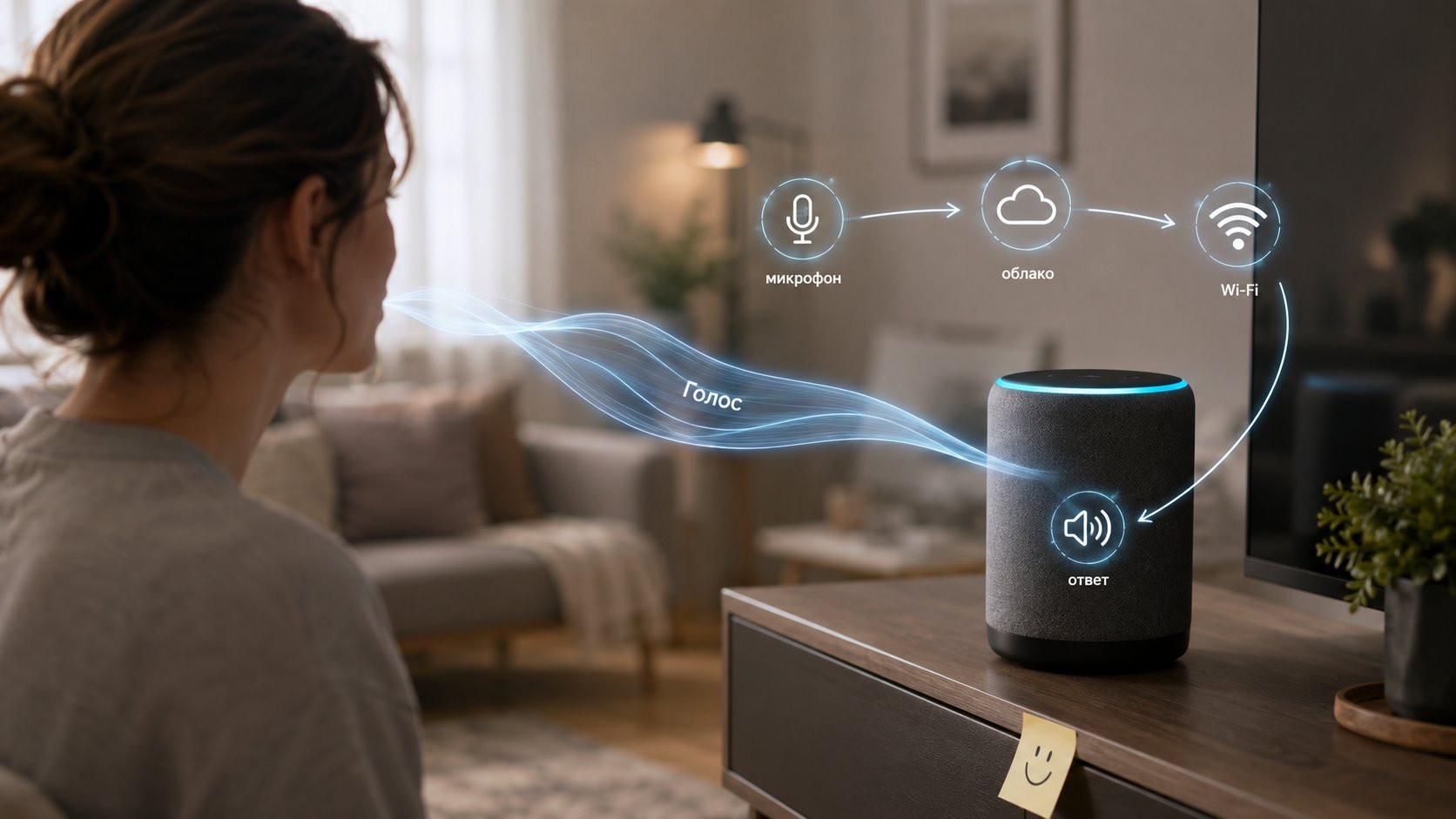
- Вы говорите фразу активации и команду.
- Микрофоны ловят голос и отправляют запись по Wi‑Fi.
- В «облаке» команда превращается в текст и решение.
- Ответ прилетает обратно: колонка говорит или что‑то делает.
Сбоит любое звено — колонка «тупит»: не слышит, переспрашивает, жалуется на интернет или делает не то. Важно понимать цепочку, чтобы не винить «глупый железный мозг», когда виноват шум или роутер.
Работа всегда стартует с имени ассистента. Вы произносите «Алиса», «Салют» или «Маруся», микрофоны выцепляют голос из фона телевизора и посуды, электроника превращает звук в цифру и готовит к отправке.
Дальше колонка по Wi‑Fi передает запись на сервер. Нет стабильной сети — запрос не уходит, ассистент не слышит вообще ничего.
В «облаке» голос переводится в текст, система разбирает смысл и решает, что делать: включить трек, поставить будильник, подсказать погоду или честно ответить, что так пока не умеет.
Затем колонка получает готовый ответ: говорит вслух, запускает музыку, создает напоминание, включает лампочку — все уже по готовому сценарию.
Если слышите: «не поняла» или «нет подключения», почти всегда виновато одно из трех: слабый Wi‑Fi, шум или кривая формулировка. Железо само по себе «не тупеет».
Распространенная ошибка — разговаривать с колонкой как с человеком: длинно, с предысторией и намеками.
Плохо: «Салют, слушай, у меня тут паста варится, можешь, пожалуйста, поставить какой‑нибудь таймер, а то я опять все забуду?»
Хорошо: «Салют, таймер 8 минут».
Плохо: «Алиса, включи что‑нибудь такое повеселее, но не очень громко, чтобы соседей не раздражать».
Хорошо: «Алиса, включи бодрую музыку».
Берите за правило: имя ассистента + действие + параметр. Без «пожалуйста» и лирики — колонка понимает команды, а не намеки.
Схема команды
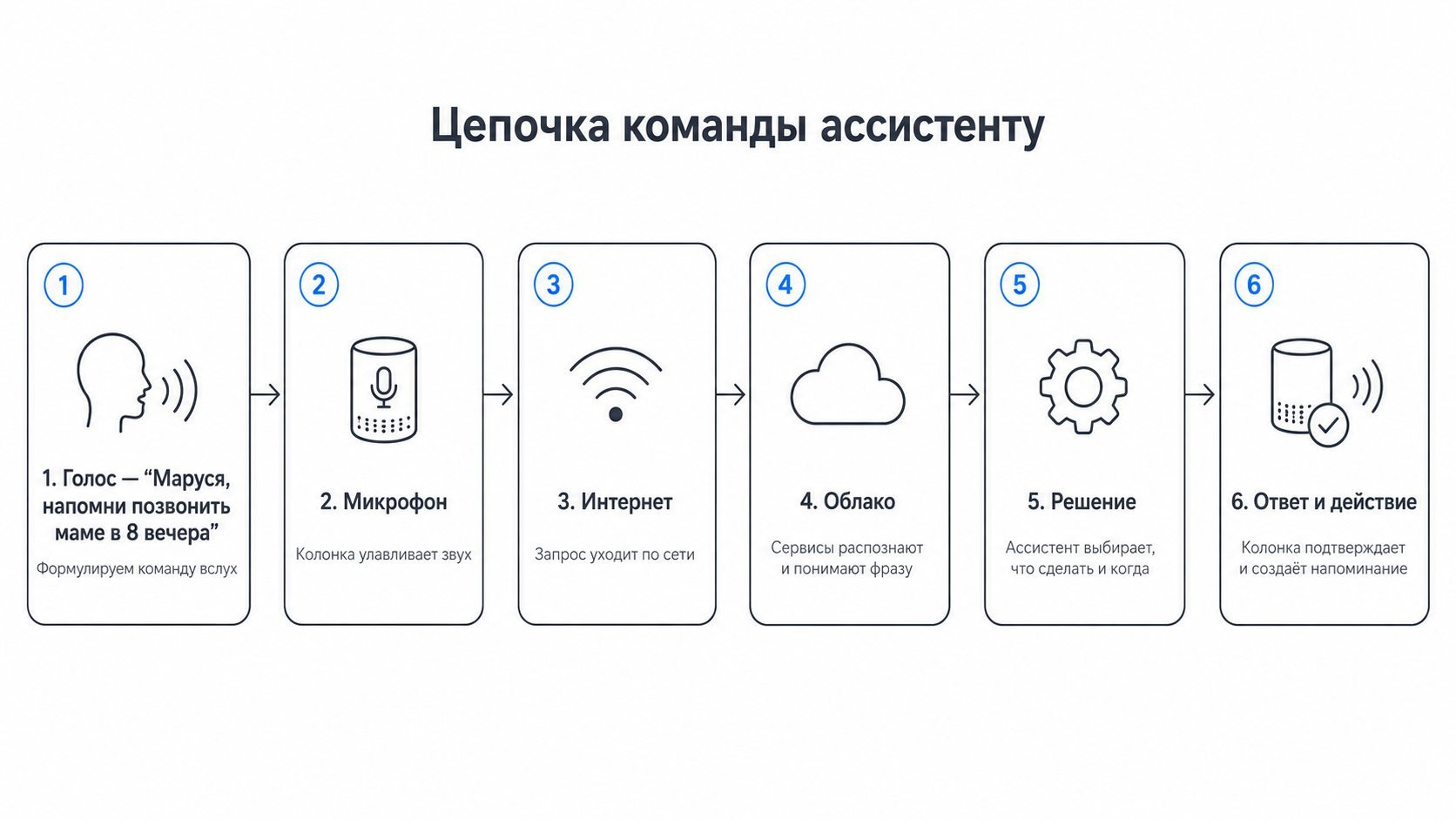
Схема всегда одна: Голос → Микрофон → Интернет → Облако → Решение → Ответ/действие.
1. Голос. Вы говорите: «Маруся, напомни позвонить маме в 8 вечера». Главное — четко произнести имя и не шептать из‑под одеяла.
2. Микрофон. Колонка ловит звук, отбрасывает часть шума и понимает: это вызов ассистента, а не реплика из сериала.
3. Интернет. Аудио сжимается и уходит по Wi‑Fi. Нет связи — дальше цепочка просто обрывается, ассистент как будто «оглох».
4. Облако. На сервере голос превращается в текст, система вычленяет смысл: «напоминание», «маме», «8 вечера».
5. Решение. Ассистент выбирает действие: создать напоминание на нужное время и сформировать короткий ответ.
6. Ответ/действие. Команда летит обратно: колонка записывает напоминание и говорит: «Окей, напомню в восемь вечера».
Когда что‑то идет не так, полезно прогнать цепочку в голове:
- Доходит ли голос до микрофона (нет ли стены, ниш, крика телевизора)?
- Жив ли Wi‑Fi (телефон открывает сайты в этой же комнате)?
- Не ругается ли ассистент сразу на отсутствие интернета?
Чем быстрее вы находите, где оборвалась эта стрелочка, тем меньше шансов зря ругаться на «глупую железку».
Когда колонка тупит
В 9 случаях из 10 «глюки» — это не поломка, а обстановка: шумная кухня, колонка, забитая в нишу, слабый Wi‑Fi или случайно вырубленный микрофон. Плюс запросы в стиле «сделай что‑нибудь, сам пойми что».
Еще один вариант — ассистент просто не знает нужный сервис или команду и честно отвечает «пока не умею», подсовывая похожий вариант.
| Симптом | Возможная причина | Что сделать |
|---|---|---|
| Говорите — в ответ тишина | Выключен микрофон, колонка спрятана, вокруг шум | Проверить кнопку/индикатор микрофона, переставить колонку на открытое место, убавить телевизор/вытяжку |
| Колонка говорит, что нет интернета | Падает Wi‑Fi или завис роутер | Проверить интернет на телефоне, перезапустить роутер и колонку |
| Включает не ту музыку или действие | Команда длинная, общая или сказана в шуме | Упростить фразы, говорить ближе и четче, убрать лишний шум |
| Часто слышите «пока не умею» | Ассистент не поддерживает нужный сервис или формат команды | Переформулировать проще или не ждать, что колонка станет пультом ко всем приложениям подряд |
Мини‑чек‑лист перед паникой и сервисом:
- Посмотрите на индикатор микрофона — не горит ли «выключено».
- Убедитесь, что колонка не стоит в нише, за телевизором или вплотную к стене.
- Выключите лишний шум: ТВ, вытяжку, громкую музыку.
- Проверьте, что Wi‑Fi работает именно в этой комнате.
- Дайте пару коротких команд по шаблону «имя + действие + параметр».
Если после этого колонка все так же молчит, теряет сеть или отвечает абсурдом — тогда уже есть смысл копаться в настройках или писать в поддержку, а не списывать все на «она просто тупая».
Реальные возможности и сценарии
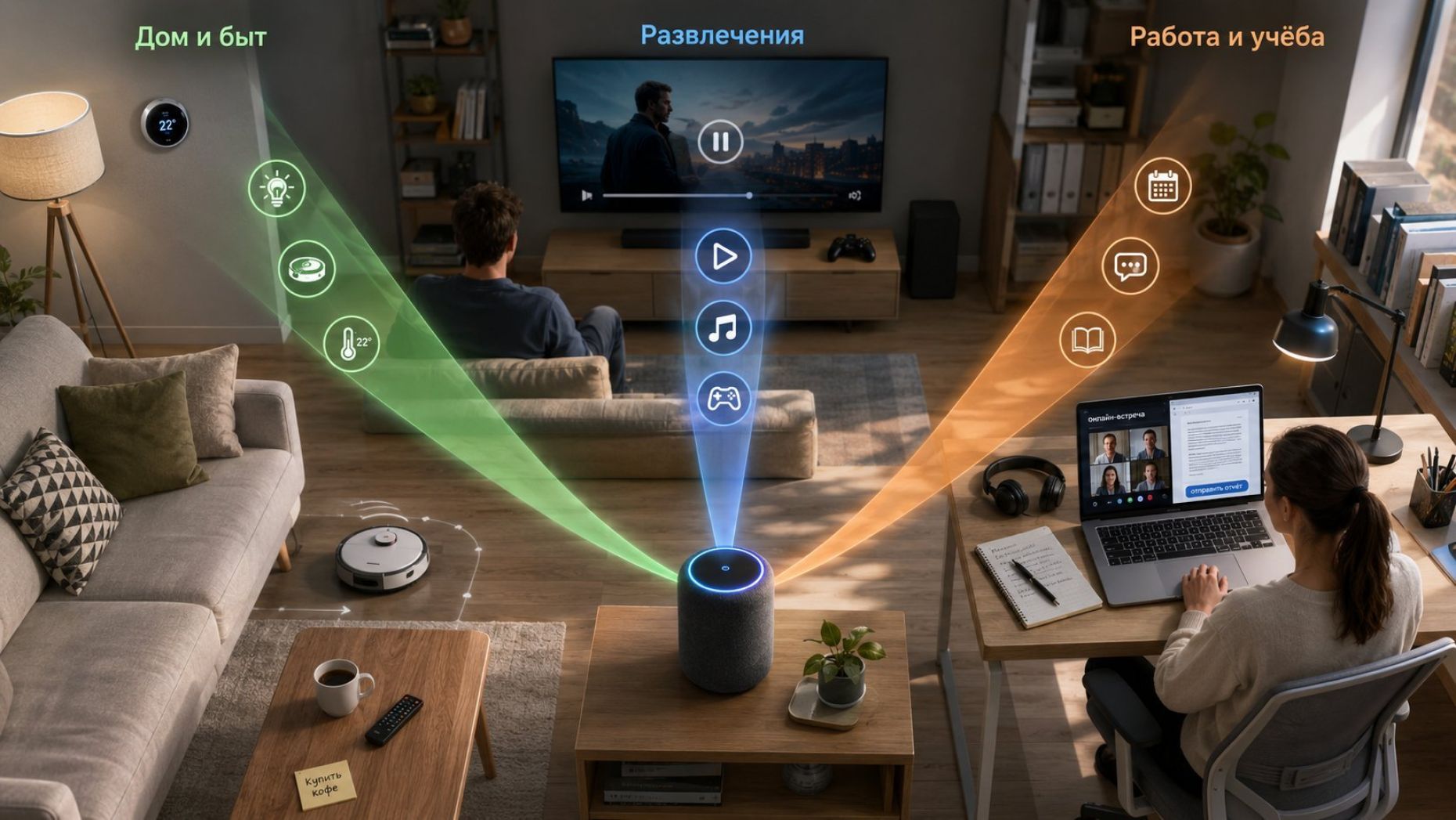
Умная колонка — это голосовой пульт к информации и части техники, а не волшебник, который «сделает все сам». Она закрывает мелкую рутину: включить музыку, напомнить о делах, подсказать погоду, занять ребенка.
Музыка и развлечения. Колонка ищет треки в музыкальных сервисах, включает радио, подкасты, сказки, запускает простые игры и викторины для детей.
Быт и рутина. Ассистент ставит будильники, таймеры на готовку, создает списки покупок и напоминания, чтобы вы не держали все в голове.
Учеба и работа. Колонка быстро озвучивает справки, переводит отдельные слова и фразы, включает фоновую музыку, может продиктовать простые заметки.
Алиса, Салют, Маруся, Alexa — это один класс существ: голосовые ассистенты. Отличия в языке и окружении. Первые три заточены под русскую речь и российские сервисы, Alexa ориентирована на английский, с русским ей тяжело.
Здесь важно связать функции с тремя вашими задачами:
- собрать 2–3 личных сценария «дом/работа»;
- решить, нужна ли колонка вообще, а не «на пробу»;
- понимать, какие сбои чинятся своими руками, а какие — нет.
Если в повседневной жизни у вас постоянно крутятся погода, новости, музыка и напоминания, колонка быстро становится инструментом. Если нет — рискует стать дорогим ночником.
| Функция | Пример команды | Когда полезно |
|---|---|---|
| Музыка и радио | «Алиса, включи спокойную музыку» | Фон для работы, уборки, готовки, отдыха вечером |
| Сказки и игры для детей | «Маруся, расскажи сказку» | Уложить ребенка, занять на 15–20 минут, сделать ритуал «на ночь» |
| Будильники и таймеры | «Салют, разбуди меня в 7:00» | Подъем утром, контроль готовки и рабочих слотов |
| Напоминания и списки | «Салют, напомни оплатить квитанции в субботу» | Не забыть про счета, встречи и звонки, пока вы заняты другим |
| Погода и новости | «Алиса, какая погода завтра?» | Быстро понять, как одеваться и брать ли зонт, без лезания в телефон |
| Справки и переводы | «Маруся, как будет “стол” по‑английски?» | Помощь детям с уроками и быстрые ответы, когда лень искать в интернете |
| Управление умным домом | «Алиса, выключи свет в кухне» | Голосом щелкать свет, розетки и другие совместимые устройства |
| Подкасты и аудиокниги | «Alexa, play a history podcast» | Учиться и развлекаться, если комфортен английский |
Сразу свяжите таблицу со своими сценариями. Отметьте галочкой те строки, которые реально будете использовать каждый день. Если таких меньше трех — колонка почти наверняка станет красивым динамиком без «ума».
- Часто включаете музыку, радио, подкасты — колонка экономит время и жесты, не надо ковыряться в телефоне.
- Постоянно ставите будильники, напоминания, списки — голосом это делается быстрее, чем через экран.
- Регулярно спрашиваете погоду, короткие факты, переводы — колонка разгружает голову и руки.
- Есть дети, которым заходят сказки и игры — колонка становится частью вечерних ритуалов.
Типичный развод — ждать, что колонка будет управлять любыми приложениями: «запусти фильм в таком‑то сервисе», про который ассистент даже не слышал. Симптом: бесконечное «пока не умею» и запуск «чего‑то другого».
Опирайтесь на базовый набор: музыка, будильники, таймеры, погода, простые вопросы, поддерживаемый умный дом. Все остальное — приятный бонус, но не причина тратить деньги.
Что сделать прямо сейчас: по таблице набросать три личных сценария — два для дома и один для работы/учебы. Например: «утренний будильник + погода», «таймеры и подкасты на кухне», «фон для задач и напоминания по работе».
День с колонкой
Утро. Колонка будит, рассказывает, что за окном, и включает фон.
— «Алиса, выключи будильник».
— «Алиса, какая погода сегодня?»
— «Алиса, включи бодрую музыку».
Никаких лезаний в телефон с закрытыми глазами.
День. На кухне ассистент следит за едой и фоном:
— «Салют, засекни 8 минут для макарон».
— «Салют, включи подкаст про финансы».
На работе или в домашнем кабинете — режим фокуса:
— «Маруся, напомни в 14:00 созвон с клиентом».
— «Маруся, включи спокойную рабочую музыку».
Детям колонка помогает с учебой и любопытством:
— «Маруся, как будет “молоко” по‑английски?»
— «Алиса, кто такой Менделеев?»
Вечер. Спокойный фон и режим «сон»:
— «Алиса, расскажи сказку про дракона».
— «Салют, включи тихую музыку для сна».
Если дома есть умные лампочки и розетки, добавляется финальный штрих: «Алиса, выключи свет в спальне» — и не надо вставать.
Проверьте себя: видите ли вы по своему дню хотя бы 2–3 момента, где голосовая команда уже сегодня сэкономила бы время или нервы. Если да — колонка впишется. Если нет и аудио у вас звучит раз в неделю, умная колонка почти точно проиграет обычной и станет тем самым дорогим ночником.
Выбор без потерь
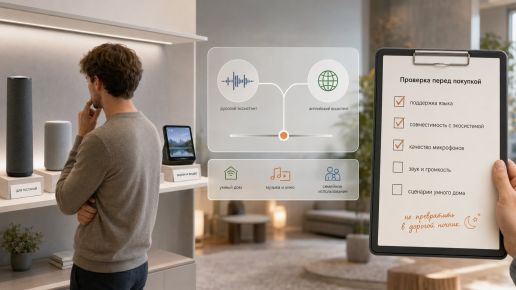
Задача простая: либо колонка реально помогает каждый день, либо не покупать ее вообще. «Взять на пробу, вдруг зайдет» — прямой путь к дорогому ночнику.
Сначала определитесь с формой.
- Стационарная колонка. Живет в одной комнате, играет громче, удобна для постоянного использования дома.
- Портативная. Можно таскать по квартире и брать с собой, но за компактность платите громкостью и временем работы.
Дальше — экран.
- Без дисплея. Меньше, дешевле, отвечает голосом. Хватает для большинства задач.
- С экраном. Показывает время, погоду, таймеры, обложки треков, видео. Требует места, откуда экран видно.
Типичная ошибка — брать самую дешевую «как получится», не проверив язык и ассистента. Результат: половина команд не понимается, сервисы не стыкуются, колонка работает как обычный динамик.
Ассистенты и форматы
Для русскоязычного дома логичнее выбирать помощников, которые нормально разговаривают по‑русски и завязаны на привычные сервисы.
| Ассистент | Язык | Экосистема | Для кого удобно |
|---|---|---|---|
| Алиса | Русский, разговорная речь | Сервисы Яндекса: музыка, видео, такси, доставка, карты | Тем, кто пользуется продуктами Яндекса и любит живой, чуть шуточный стиль общения |
| Салют | Русский | Экосистема Сбера: банк, подписки, ТВ, умный дом | Клиентам Сбера и тем, кто хочет голосом управлять услугами банка и бытовой техникой |
| Маруся | Русский | Сервисы VK: музыка, видео, соцсеть, игры, медиа | Тем, кто живет в экосистеме VK и делает ставку на развлечения и детский/семейный контент |
| Alexa | В основном английский | Зарубежные стриминги, сервисы и устройства умного дома | Тем, кто уверенно говорит по‑английски и ориентируется на иностранные сервисы |
Жесткий риск: если дома говорят по‑русски, а английский на уровне «со школы», колонка только с Alexa почти гарантированно станет дорогим динамиком. Часть команд не распознается, часть сервисов в России не работает.
Поэтому правило простое: хотите говорить по‑русски — берите ассистента, который по‑русски и думает. Alexa имеет смысл только при уверенном английском и ориентации на зарубежные сервисы.
Чек лист перед покупкой
Этот список — фильтр от импульсивной покупки. Формат жесткий: вопрос → если да / если нет.
- Есть дома стабильный Wi‑Fi (ловит в комнате, где будет колонка)?
Если да — колонка сможет работать нормально.
Если нет — умная колонка превратится в игрушку, постоянно жалующуюся на интернет. Лучше не покупать. - Готовы привязать аккаунты (музыка, почта, умный дом) к колонке?
Если да — получите напоминания, плейлисты, управление техникой.
Если нет — половина «ума» останется закрытой, проще взять обычный динамик. - Музыка, подкасты или радио у вас звучат почти каждый день?
Если да — колонка отбивает себя удобством управления голосом.
Если нет и включаете звук раз в неделю — переплата за «ум» не имеет смысла. - Есть дети, которым зайдут сказки и голосовые игры?
Если да — колонка станет частью вечерних ритуалов и поможет чем‑то занять ребенка.
Если нет — детские функции можно не учитывать при выборе. - Важен ли вам нормальный звук (любите слушать не только фон)?
Если да — смотрите на модели покрупнее, с упором на звук.
Если нет — хватит компактной колонки, не платите за Hi‑Fi, который не услышите. - Планируете ли вы умный дом: лампочки, розетки, датчики?
Если да — колонка станет голосовым пультом и центром управления.
Если нет — не переплачивайте за сложные сценарии, вам нужен базовый функционал. - Пользуетесь голосовым помощником на телефоне хотя бы иногда?
Если да — колонка почти точно приживется, сценарий знаком.
Если нет и голосовой ввод вас раздражает — высокая вероятность, что колонка повторит судьбу и будет пылиться. - Не стесняетесь говорить вслух дома при близких?
Если да — голосовые команды станут естественной частью быта.
Если нет — готовьтесь к тому, что будете использовать колонку как обычный динамик.
Сделайте простой тест: день проживите с ассистентом в смартфоне — ставьте голосом напоминания, музыку, спрашивайте погоду. Если к вечеру это не раздражает и не забывается — колонка вам по пути. Если бесит или вы все время возвращаетесь к кнопкам — покупку лучше отложить.
Антиразвод‑итоги по ключевым «если‑то»:
- Если Wi‑Fi слабый, голос на телефоне вы не любите, а музыку включаете редко — умную колонку не покупать, обычной акустики хватит за глаза.
- Если стесняетесь говорить команды вслух и не планируете себя переучивать — умная колонка превратится в тупо дорогой динамик.
- Если дома нужен русский язык, а смотрите на Alexa без уверенного английского — шанс провала высокий, половина функций окажется мимо.
Мини‑диагностика «если уже купили и что‑то не так»:
| Симптом | Причина | Что сделать |
|---|---|---|
| Колонка вообще не включается | Нет питания, криво вставлен кабель или розетка мертва | Проверить розетку на другом устройстве, плотно вставить вилку и кабель |
| Колонка отвечает, что нет интернета | Проблема с Wi‑Fi или роутером | Убедиться, что интернет работает на телефоне, перезапустить роутер и колонку |
| Колонка не реагирует на голос | Микрофон отключен кнопкой или очень шумно | Включить микрофон, говорить ближе и тише вокруг, убрать колонку из ниши |
Теперь сделайте финальный проход по чек‑листу и честно посчитайте «да» и «нет».
- Профиль 1: «Редко слушаю, Wi‑Fi слабый». Мало аудио, нет стабильного интернета, голос не используете — умную колонку лучше не брать вообще, это переплата за функции, которые не приживутся.
- Профиль 2: «Часто пользуюсь голосом и сервисами». Музыка/подкасты каждый день, Wi‑Fi нормальный, на телефоне уже говорите с ассистентом — колонка имеет смысл, она упростит повседневные мелочи.
- Профиль 3: «Дома нет Wi‑Fi». Вариант один: сначала решить вопрос с интернетом, и только потом думать о колонке. Покупка без сети — почти гарантированный провал.
Если по большинству ваших ответов «да» и вы попадаете во второй профиль — берите колонку осознанно, под свои сценарии. Если «нет» перевешивает и ближе первый или третий профиль — оставьте деньги себе, а не ночнику с голосом.