Можно ли выключать монитор при работающем компьютере
Не нашли ответ на свой вопрос?
Мы готовы помочь вам:
- Проконсультируем!
- Подберем квалифицированного мастера!
- Отремонтируем вашу технику!
Можно ли выключать монитор при работающем компьютере
Да, монитор обычно можно выключить, не выключая сам компьютер. Если кнопка изменяет только состояние дисплея, системный блок продолжает работать, а обычные вычисления не останавливаются из-за отсутствия изображения. При этом результат конкретной задачи зависит от настроек сна, самой программы, сети и подключенной периферии.
Погасший экран может означать разные события: монитор выключен кнопкой, перешел в энергосберегающий режим или показывает черное изображение. Отдельно компьютер может заблокировать сеанс, перейти в сон, гибернацию или завершить работу. Поэтому сначала нужно установить, исчезло ли только изображение, изменилось ли подключение дисплея или сменилось состояние всего ПК.
Кнопка питания монитора и кнопка системного блока управляют разными устройствами
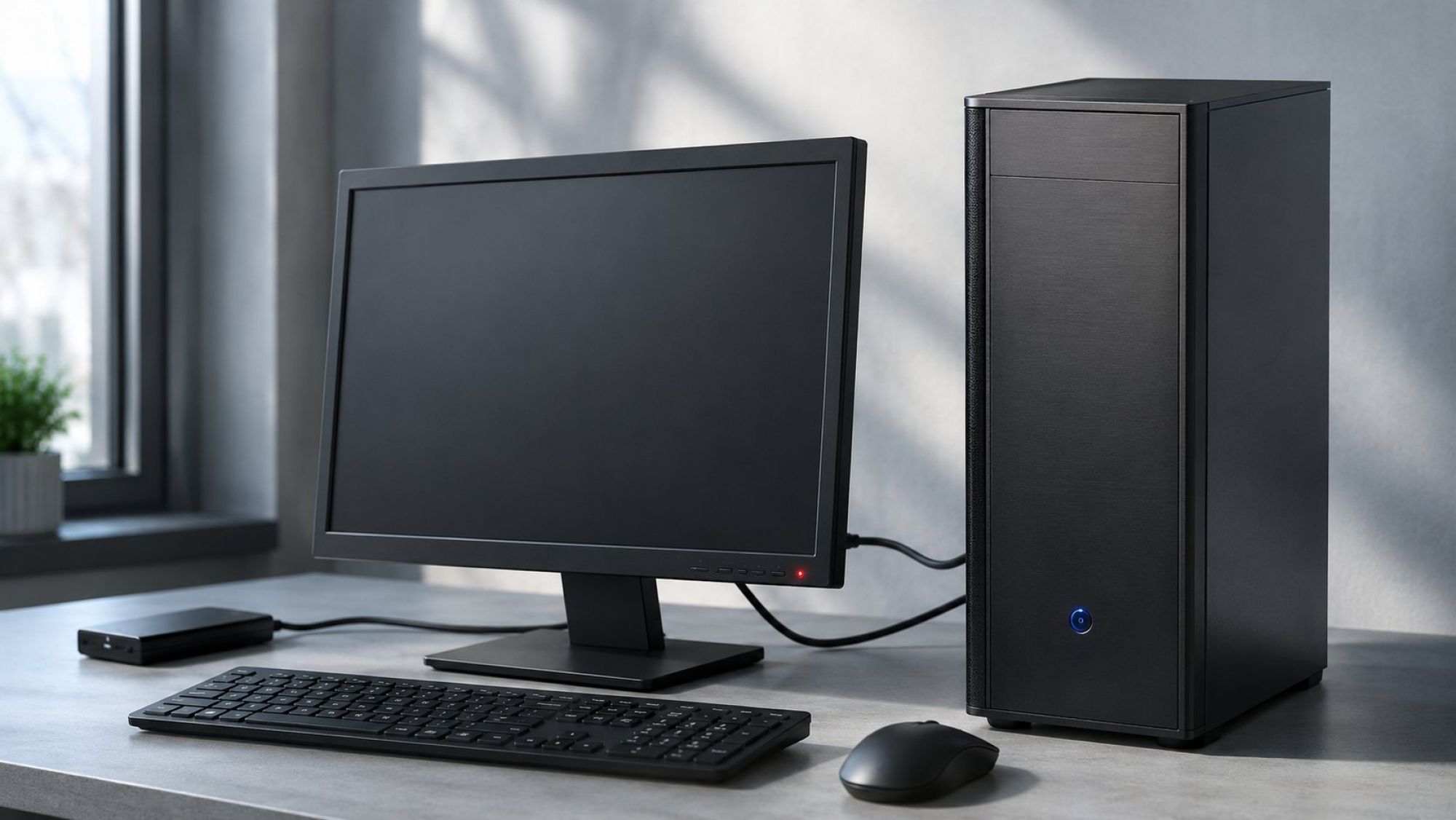
У отдельно подключенного монитора и системного блока собственные органы управления. Кнопка дисплея управляет монитором и сама по себе не завершает работу операционной системы. Если компьютер остается активным, открытые программы могут продолжать выполнять свои задачи, хотя пользователь временно не видит их интерфейс.
Кнопка системного блока действует иначе. Ее нажатие обрабатывается самим компьютером в соответствии с настройками операционной системы, а принудительное отключение питания прерывает работу ПК. Поэтому выключение дисплея нельзя приравнивать к выключению компьютера.
Особое внимание требуется, если монитор служит не только для вывода изображения. К его портам могут быть подключены клавиатура, мышь, накопитель, сетевой кабель или другие устройства. После выключения дисплея такая периферия в одной конфигурации остается доступной, а в другой исчезает из системы. Если программа использует накопитель или сеть через монитор, потеря этого подключения способна повлиять на задачу, даже когда компьютер не перешел в сон.
Для всех рассматриваемых сценариев достаточно одного общего алгоритма проверки:
- Проверить таймеры отключения экрана, сна и гибернации компьютера.
- Запустить короткую безопасную задачу с теми же программой, сетью и устройствами, которые понадобятся позднее.
- Выключить только монитор выбранным способом, не меняя одновременно другие настройки.
- Снова включить экран и проверить результат программы, расположение окон и доступность подключенной через монитор периферии.
- Если планируется блокировка сеанса или удаленный доступ, повторить проверку отдельно в этом режиме.
Такой порядок позволяет отличить реакцию монитора от перехода ПК в сон, остановки приложения или потери необходимого подключения.
HDMI после выключения экрана: видеосигнал, EDID и расположение окон
При подключении по HDMI система получает от дисплея данные, которые помогают определить экран и поддерживаемые им режимы. Для таких данных используется обозначение EDID. Практический вывод прост: они участвуют в распознавании монитора, но по одному типу разъема нельзя предсказать, останется ли выключенный экран в конфигурации.
После нажатия кнопки возможны разные наблюдаемые состояния. В первом случае экран гаснет, но дисплей по-прежнему виден в настройках системы и остается частью рабочего стола. Окна могут сохраняться в его области и стать временно невидимыми. Вычисления при этом не обязаны останавливаться: пользователь просто не видит интерфейс программы.
Во втором случае экран гаснет и исчезает из конфигурации. Тогда операционная система получает рабочий стол с другим набором дисплеев и может изменить доступную область вывода. В многомониторной системе это способно сопровождаться перемещением или изменением размера окон.
Третий случай — физическое отключение HDMI-кабеля. Для системы это отдельное событие подключения, поэтому его не следует считать полным эквивалентом выключения кнопкой или штатного гашения изображения. Внешне экран во всех трех случаях темный, но по настройкам дисплеев и расположению окон можно увидеть, сохранился ли монитор в конфигурации.
DisplayPort и эффект отключенного кабеля: почему рабочий стол может перестроиться
При DisplayPort также важно различать погасший экран и логическое исчезновение дисплея. Если монитор выключен, но продолжает отображаться в настройках как часть расширенного рабочего стола, окно может остаться на нем. Программа при этом способна работать, хотя ее окно находится вне видимой пользователю области.
Если после выключения дисплей исчезает из конфигурации, рабочая область перестраивается под оставшиеся экраны. Окна могут переместиться, изменить размер или открыться на другом мониторе. После повторного обнаружения дисплея прежняя раскладка не обязана восстановиться в точности.
Отключение кабеля создает еще один наблюдаемый сценарий: система получает событие физического разрыва подключения. Его результат может отличаться от реакции на кнопку питания монитора. Поэтому нельзя переносить поведение одного способа отключения на другой или обещать одинаковый результат для всех устройств с DisplayPort.
На компьютерах с несколькими мониторами заметна именно смена топологии рабочего стола: система сначала располагала окна в общей области двух экранов, а затем получила область только одного экрана. Описан случай, когда Windows после сна и последовательного обнаружения мониторов переносила окна на один дисплей. Это частный пример возможной перестройки, а не правило для каждой версии системы, видеокарты или монитора.
Спящий режим монитора и сон компьютера: какой таймер останавливает программы
Отключение изображения и сон компьютера — разные состояния. Когда гаснет только дисплей, ПК может оставаться активным. Когда в сон переходит весь компьютер, обычное выполнение программ приостанавливается до его возвращения в активное состояние. Поэтому для длительной задачи проверяют отдельно таймер экрана и таймер сна.
Гибернация также относится ко всему компьютеру. Она предназначена для последующего восстановления сохраненного сеанса, но не означает продолжение обычных вычислений во время этого состояния. Завершение работы закрывает рабочий сеанс и отличается как от гибернации, так и от выключения монитора.
Блокировка ограничивает доступ к интерфейсу до авторизации, однако сама по себе не равна сну. Поведение программы после блокировки зависит от операционной системы, приложения и его настроек. Кроме того, уже после блокировки может сработать отдельно настроенный переход ПК в сон.
Состояние сети также нельзя определять по погасшему экрану. Доступность компьютера зависит от того, активен ли сам ПК, работает ли сетевое подключение и продолжает ли нужное приложение обслуживать соединение. Если сеть проходит через монитор, необходимо учитывать и возможное отключение встроенного в него устройства.
Причину остановки задачи лучше устанавливать последовательно. Если одновременно изменить таймер сна, способ подключения дисплея, режим блокировки и настройки программы, будет трудно понять, какое условие повлияло на результат. Надежнее оставить исходную конфигурацию и менять по одному параметру.
Два монитора и полноэкранное приложение: куда перемещаются окна после отключения дисплея
В расширенном режиме два монитора образуют общий рабочий стол, но у системы остается назначенный основной дисплей. Перед отключением одного экрана можно выбрать остающийся монитор основным и заранее вывести на него окно важной программы. Это возможная мера против потери интерфейса, а не гарантия сохранения раскладки для любого приложения.
Если выключенный монитор продолжает логически определяться, расположенное на нем окно может остаться невидимым. Программа не обязательно закрылась или зависла: ее интерфейс способен оставаться в области погашенного дисплея. Если монитор исчезает из конфигурации, система может перенести окно на оставшийся экран, но его позиция и размер способны измениться.
Игры и другие полноэкранные приложения могут быть привязаны к выбранному дисплею или использовать собственный режим вывода. Перед отключением этого экрана можно открыть настройки приложения, выбрать остающийся монитор, а затем проверить выход из полноэкранного режима в оконный. Если приложение допускает такой переход, его окно можно заранее разместить на активном дисплее. Конкретная реакция зависит от самой программы и не должна считаться универсальной.
Для видеоплеера имеет значение, где находится основное окно и на каком экране открыт полноэкранный просмотр. При отключении выбранного дисплея воспроизведение может продолжиться без видимого изображения, перейти на другой экран или изменить режим окна. Если просмотр или управление важны, целесообразно сначала вернуть плеер в оконный режим и перенести его на остающийся монитор.
Основной дисплей влияет на то, где система и приложения предпочитают показывать отдельные элементы интерфейса, но не дает полной гарантии размещения каждого окна. Некоторые программы запоминают последний экран, другие выбирают доступную область при запуске, а полноэкранный режим может иметь собственную привязку. Поэтому назначение основного монитора, перенос важного окна и проверка оконного режима дополняют друг друга.
Загрузка файла, рендеринг и удаленный доступ при погашенном экране
Загрузка файла. Если компьютер остается активным, программа работает, сеть доступна, а нужный накопитель не отключился вместе с монитором, передача может продолжаться при погашенном экране. Сам темный дисплей не подтверждает состояние загрузки. Результат следует оценивать по данным приложения или по состоянию файла после возвращения изображения.
Рендеринг или расчет. Выключение только дисплея не обязано прерывать вычисления. Операцию способны остановить сон компьютера, завершение программы, ошибка или потеря необходимого устройства. Для контроля подходит предусмотренный приложением индикатор, журнал или изменение результата задачи, если такая возможность есть.
Удаленный доступ. Локальный монитор может быть выключен, а компьютер — оставаться доступным по сети. Однако это зависит от состояния ПК, соединения, настроек удаленного доступа и поведения приложения при блокировке или разрыве сеанса. Выключенная подсветка сама по себе не подтверждает и не опровергает доступность компьютера извне.
Не стоит судить о продолжении задачи только по шуму вентиляторов, светодиодам корпуса или наличию подсветки. Эти признаки показывают лишь отдельные состояния оборудования. Более полезен наблюдаемый результат самой программы после выполнения общего алгоритма проверки.
Если после выключения монитора пропадает накопитель, клавиатура или сеть, подключенные через него, задача зависит не только от изображения. Возможной мерой будет использование проверенного энергосберегающего режима дисплея либо подключение важного устройства непосредственно к компьютеру. Выбирать вариант следует по фактическому поведению оборудования.
Погасить подсветку, отключить экран или усыпить ПК: сравнение энергопотребления и результата
Подходящий режим зависит от цели. Для продолжения работы программ нужен вариант, при котором сам компьютер остается активным. Если выполнение задач не требуется, можно использовать сон или гибернацию ПК. Состояния монитора и компьютера следует выбирать отдельно.
| Состояние | Продолжаются ли обычные вычисления | Доступность по сети | Что может произойти с окнами |
|---|---|---|---|
| Черное изображение при работающем мониторе | Могут продолжаться, если ПК активен | Зависит от состояния ПК, сети и программы | Обычно остаются в прежней области, но изображение не видно |
| Энергосберегающий режим дисплея | Могут продолжаться, если не сработал сон ПК | Зависит от компьютера и сетевого подключения | Могут остаться на погашенном экране |
| Монитор выключен кнопкой | Могут продолжаться, если выключен только дисплей | Может сохраниться или измениться при потере сетевого устройства в мониторе | Остаются на экране либо перемещаются при изменении конфигурации |
| Видеокабель отключен | Могут продолжаться на активном ПК | Обычно определяется состоянием ПК и сети | Рабочий стол может перестроиться под оставшиеся дисплеи |
| Сеанс заблокирован | Зависит от системы, приложения и последующего таймера сна | Зависит от сети и средства удаленного доступа | Окна остаются в сеансе, но интерфейс закрыт экраном блокировки |
| Компьютер перешел в сон | Обычное выполнение приостановлено | Не определяется состоянием монитора и зависит от режима ПК | Сеанс может восстановиться, но после обнаружения дисплеев раскладка способна измениться |
| Гибернация | Обычные вычисления не продолжаются | Не определяется выключенным экраном | Состояние предназначено для последующего восстановления сеанса |
Черное изображение не обязательно означает, что подсветка и электроника монитора перешли в энергосберегающий режим. Штатное гашение дисплея или его физическое выключение может уменьшить потребление со стороны экрана, но точный результат зависит от модели и выбранного состояния. Энергопотребление системного блока оценивается отдельно: активный компьютер продолжает расходовать энергию на выполняемую задачу.
Диагностика уместна, если активный компьютер систематически теряет изображение или устройства, подключенные через монитор, а причина не определяется последовательной проверкой питания дисплея, видеокабеля и настроек сна. Это также относится к ситуации, когда изображение не восстанавливается после включения экрана, хотя ПК продолжает работать. Если отделить настройку от неисправности самостоятельно не удается, может потребоваться услуга «Ремонт компьютеров».